sábado, 2 de dezembro de 2017

KISS ME


Este tutorial pertence a Noe. Original aqui
A tradução tem a permissão da autora. Obrigada Noe


PLUGINS - aqui
Eye Candy 5:impact - visual manipulation - AFS Import - Nick software - VanDerLee


Tube: Luz Cristina - aqui

*Abra as masks no PSP
*Salve as seleções na sua pasta de seleções do PSP
*Salve o gradiente doofy.com_gradients-random_set_026 na pasta de gradientes do PSP
*Abra a paleta de cores no PSP e capture as cores com a dropper tool
*Ajuste o blend mode e a opacidade das layers de acordo com suas imagens


*Se você tiver alguma dificuldade na execução desse tutorial, entre em contato comigo: E-mail
*Ao fazer um dos tutoriais do meu blog, eu agradeceria muito se você colocasse um link para o tutorial.
*Envie para mim sua versão e eu terei o maior prazer em colocar na minha galeria
*Antes de você compartilhar este tutorial, leia os termos da autora


ROTEIRO:

1. Abra uma nova imagem com 950x500px

2. Coloque no Foreground o gradiente salvo: doofy.com_gradients random_set 026 e configure com um gradiente Sunburst:

3. Layers - duplicate

4. Image - Mirror - Mirror horizontal

5. Layer palette: opacidade 50

6. Layers - Merge - Merge down

7. Plugin visual Manipulation - Y-Mirror

8. Plugin Visual manipulation X-Mirror

9. Plugin AFS Import - sqborder2
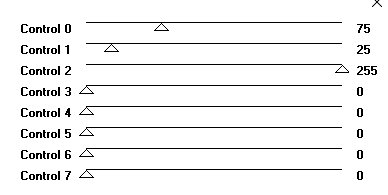
10. Plugin Visual Manipulation - Transmission

11. Plugin Nick software - color Effex pro 3 - bi-colors filters
Clique na setinha e escolha uma cor que combine com as cores de sua imagem. Veja nos prints
Opacity/Blend e Vertical Shift:50  e Rotation 180º


12. Repita o passo anterior, porém, coloque em Rotation:360º

13. Layers - duplicate

14. Image - Resize 60% - Resize all layers desmarcado

15. Effects - image effects - seamless tiling

16. Adicione nova layer

17. Preencha a layer com uma cor clara da sua imagem

18. Selections - load selection from disk - Selection 2017-7-1noe

19. Promova a seleção a layer

20. Select none

21. Layer Palette: opacidade 40

22. Layer Palette - ative a raster 2

23. Layers - New Mask layer - From image - Mask: 228noe

24. Layers - Merge - Merge group

25. Layers Palette - blend mode: dodge e opacidade 80

26. Layers Palette - ative a copy or raster 1

27. Plugin VanDerLee - unplugged_X - 45º Rectangle - Em Color, coloque a cor branca(#FFFFFF)
(Obs.: desconsidere a imagem do print. Ele foi tirado depois da tag pronta)

28. Repita o passo anterior com a configuração: 30/30/30/30

29. Repita o passo anterior com a configuração: 15/15/15/15

30. Selections - Load selection from disk - Selection 2017-7-2noe

31. Promova a seleção a layer

32. Selections - Select none

33. Layers - Arrange - Bring to top

34. Plugin - Eye Candy 5: Impact - perspective Shadow:
Basic:

35. Effects - Image effects - Offset

36. Layers Palette: Blend Mode Luminance(L)

37. Layers - duplicate - Image - Flip

38. Adicione uma nova layer

39. Selections - Load selection from disk - Selection 2017-7-3noe

40. Preencha a seleção com uma cor clara ou use branco(#FFFFFF)

41. Select none

42. Adicione uma nova layer

43. Preencha com uma cor clara ou use branco

44. Selections - Load selection from disk - Selection 2017-7-4noe

45. Promova a seleção a layer

46. Select none

47. Plugin Eye Candy 5:Impact - perspective Shadow


48. Layers Palette: ative a layer abaixo(Raster 3)

49. Layers - new Mask layer - from image - Mask 119noe

50. Layers - Merge - Merge group

51. Layers Palette; Blend Mode Overlay

52. Layers - Merge - Merge visible

53. Plugin Nick software - color Effex Pro - Bi-Color Filters
Colorize sua imagem como preferir

54. Image - add borders - symmetric marcado - 50px - use uma cor clara ou branco

55. Selecione a borda com a Magic Wand - Selections - Invert

56. Plugin Eye Candy 5:Impact - perspective Shadow
Escolha o tipo de sombra e cor que preferir. (Na minha versão, usei Drop shadow, Lowest)

57. Adicione uma nova layer

58. Preencha com uma cor clara ou branco

59. Selections - Modify - contract:2px

60. Delete

61. Select none

62. Abra o arquivo 2017-7-1noe png

63. Copie e cole como nova layer

64. Posicione conforme o modelo

65. Plugin Eye Candy 5:Impact - perspective Shadow - configurar como item 47

66. Image - Resize: 950x543 - Resize all layers marcado

67. Adicione uma nova layer

68. Preencha com uma cor clara ou branco

69. Selections - load selection from disk - Selection 2017-7-5noe

70.Promova a seleção a layer

71. Select none

72. Layers Palette: Feche a layer(Raster3), clicando no olho

73. Plugin Eye Candy 5:Impact - perspective shadow. Configure como no item 47. Coloque a cor à sua escolha

74. Adicione uma nova layer

75. Abra, copie e cole como uma nova layer, o seu tube principal

76. Redimensione se for necessário - coloque Drop shadow à sua escolha - Dê sharpen e posicione como preferir

77. Adicione nova layer

78. Adicione sua assinatura

79. Merge all(flatten)

80. Salve como JPEG

Espero que tenham gostado.
Obrigada por fazerem minhas traduções.

Outros modelos:
Tube Karine Dre@ms - aqui


sexta-feira, 1 de dezembro de 2017

MERRY CHRISTMAS


Este tutorial pertence a Belle de Nuit Graphisme. Original aqui
Esta tradução foi feita com a permissão da autora


PLUGINS - aqui
Mehdi - AP (Lines)


*Se você tiver alguma dificuldade na execução desse tutorial, entre em contato comigo: E-mail
*Ao fazer um dos tutoriais do meu blog, eu agradeceria muito se você colocasse um link para o tutorial.
*Antes de você compartilhar este tutorial, leia os termos da autora


PALETA DE CORES


ROTEIRO:


1. Abrir uma nova imagem com 900x500px

2. Prepare um gradiente Linear com a cor 1 no foreground e a cor 2 no background(veja a paleta de cores)


3. Pintar a imagem com o gradiente

4. Adicione nova layer

5. Select all

6. Abrir Cajoline_bluelemon_pap7

7. Copiar e colar na seleção

8.  Select none

9. Ajuste a opacidade da layer para 26

10. Blend mode: Dissolve

11. Effects - edge effects - enhance

12. Ative a raster 1

13. Layers - duplicate

14. Plugin Mehdi - Sorting  Tiles


15. Plugin AP (Lines) - Silverlining


16. Effects - image effects - seamless tiling


17. Merge visible

18. Adicione nova layer

19. Pintar com a cor 3

20. Layers - new mask layer - from image - Mask: Narah-abstract 182


21. Merge group

22. Effects - image effects - seamless tiling


23. Drop shadow: 2/2/50/2 - preto

24. Adicionar nova layer

25. Pintar de branco

26. Layers - new mask layer - from image - Mask: Narah_mask_0472


27. Merge group

28. Layers - duplicate

29. Image - Mirror

30. Merge down

31. Adjust - sharpness - sharpen

32. Blend mode Luminance(L)

33. Ajuste a opacidade da layer para 85

34. Abrir agnesingap_WinterTime_el16

35. Copiar e colar como nova layer

36. Image - free rotate


37. Ative a Pick Tool(Pressione a letra K)

38. configure: position Horizontal(X): 422,00 - Position Vetical(Y): 118,00


39. Layers - duplicate

40. Image - Mirror

41. Merge down

42. Abrir AD_Lovely_holiday_el(30)

43. Copie e cole como nova layer

44. Ative a Pick Tool

45. Configure: Position Horixontal(X): -11,00  Vertical(Y): 50,00

46. Adjust - sharpness - sharpen

47. Abrir AD_Lovely_Holiday_el(150)

48. Copiar e colar como nova layer

49. Ative a Pick Tool

50. configure; Hor.(X): 552,00  Vert.(Y): 28,00
(Opcional: blend mode multiply)

51. Abrir emeto_WM_tag2

52. Copiar e colar como nova layer

53. Ative a Pick Tool

54. Configure: Hor.(X): 712,00  Vert.(Y): 1,00

55. Adjust - sharpness - sharpen

56. Image - add borders - symmetric marcado
add border - 1px - cor 2
add border -2px - cor 1
add border - 1px - cor 2
add borders - 10px - cor 3
add border - 1px - cor 2
add border - 2px - cor 1
add border - 1px - cor 2
add border - 20 px - cor 3
add border - 1px - cor 2
add border - 2px - cor 1
add border - 1px - cor 2
add border - 40px - cor 3

57. Abrir wordArt Merry Christmas

58. Copiar e colar como nova layer
OBS.: Se quiser trocar a cor do WordArt:
- Select all
- Selections - Float
- Selections - Defloat
- Selections - Modify - expand 1px
-Pressione delete
-Selections - modify - contract: 1px
-Adicione nova layer
-Pintar com a cor 2
-Select none
-Merge down

59. Ative a Pick Tool

60. configure: Hor.(X): 82,00 Vert.(Y): 83,00

61. Abrir Deco-bdn1
(Obs.: Tive um pouco de dificuldade, porque não conseguia copiar este deco, não sei porquê. Tive de diminuir um pouco para conseguir copiar. Colei na imagem e aumentei novamente usando a pick tool)

62. Copiar e colar como nova layer - Não mover

63. Colorize se desejar

64. Abrir deco_bdn2

65. Copiar e colar como nova layer

66. Ative a Pick Tool

67. Configure: Hor.(X): 185,00  Vert.(Y): 198,00

68. Adicione sua assinatura

69. Image - add borders - 1px - cor 2

70. Image - Resize width: 950px - Resize all layers marcado

71. Adjust - sharpen - unsharp mask


72. Salve como JPEG


Espero que tenham gostado.
Obrigada por fazerem minhas traduções.
Se você enviar a sua versão, ficarei feliz em colocar no meu site: E-mail


Outros modelos:


terça-feira, 28 de novembro de 2017

FAIRY FANTASY (in english)

This tutorial belongs to Mabel Design. Original here
The translation was made with your permission. Thank you Mabel


PLUGINS - here
AP 01[Innovations]
tramages


Tubes:
LisaT
Min@
Mabel

COLORS PALETTE

* Open the mask on PSP
* Save selection mabelbarras to your PSP selections folder
* Open the color palette on the PSP and capture the colors with the dropper tool
* Adjust blend mode and layer opacity according to your images

--x--x--

* If you have any difficulties performing this tutorial, please contact me: E-mail
* When doing one of the tutorials of my blog, I would appreciate it if you put a link to the tutorial.
* Send me your version and I will be happy to put it in my gallery
* Before you share this tutorial, read the author's terms


SCRIPT:

1. Open a new image with 900x700px

2. In the color Palette set your foreground with the color #5c5f11 and the background #dee6b7 - Set your foreground with a gradiente Linear:


3. Fill the image with the gradient - Selections - select all

4. Open the file Min@.4712.mist paesaggio.05.17 - edit/copy - Edit/Paste into selection - select none

5. Effects - image effects - seamless tiling - default

6. Adjust - blur - Radial Blur:


7. Effects - user Defined filter - emboss 3

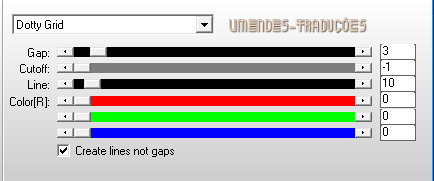
8. Effects - Plugins -  AP 01 [Innovations] - Lines silverlining - Dotty Grid


9. Layers - duplicate

10. Effects - Plugins - AP 01 [innovations] - Emboss - EmbossPic - Addition


11. Layers - new mask layer - from image - Mask Narah_mask_1175 - Merge group


12. Effects - User Defined filter - emboss 3

13. Open the file min@.4712 Mist Paesaggio.05.17 - Edit/Copy  - Edit/paste as new layer

14. In the Layer palette - Click twice with the left button and set the Blend Mode: soft Light

15. Layer Palette: click on layer of the mask (group-copy of raster 1) - Layers - new mask layer - from image - Mask 00invertida - adjust the mask - merge group


16. Layers - new raster layer - Seletions - load selection from disk - Selection mabelbarras - fill the selection with the gradiente


17.  Effects - 3D Effects - inner Bevel


18. Effects - 3D effects - Drop shadow: 3/5/85/25 - black - select none

19. Layers - duplicate - Layers - merge - merge down

20. Layers - duplicate - Image - Mirror

21. Open the file florylazo - edit/copy - Edit/paste as new layer - Position as model

22. Effects = 3D effects - Drop shadow same configuration as before

23. Open the file fantasy-toons-0029-lisat - Image - Mirror 
Edit/copy - Edit/paste as new layer -Image
Resize 80% - Resize all layers unchecked
Position as model

24. Effects - 3D effects - Drop shadow same configuration as before

25. Layers - merge - merge visible

26. Image - add borders - symmetric checked - 5px - color #c5cc73

27. Image - add borders - 15 px - color White
Select this border with the magic Wand - Fill with the gradiente

28. Effects - Plugins - Tramage - Pool shadow - default - Select none


29. Image - add borders - 5px - color #c5cc73

30. Layers - new raster layer - add your signature
Layers/Merge/merge all (flatten)
Save as JPEG

I hope you enjoyed.
Thank you for doing my translations


FAIRY FANTASY


Este tutorial pertence a Mabel Design. Original aqui
Tutorial traduzido com a permissão da autora. Obrigada Mabel.

PLUGINS - aqui
AP 01[Innovations]
tramage


Tubes:
LisaT
Min@
Mabel

PALETA DE CORES

*Abra a mask no PSP
*Salve a seleção mabelbarras  na sua pasta de seleções do PSP
*Abra a paleta de cores no PSP e capture as cores com a dropper tool
*Ajuste o blend mode e a opacidade das layers de acordo com suas imagens


--x--x--


*Se você tiver alguma dificuldade na execução desse tutorial, entre em contato comigo: E-mail
*Ao fazer um dos tutoriais do meu blog, eu agradeceria muito se você colocasse um link para o tutorial.
*Envie para mim sua versão e eu terei o maior prazer em colocar na minha galeria
*Antes de você compartilhar este tutorial, leia os termos da autora


ROTEIRO:


1. Abrir uma nova imagem com 900x700px

2. Colocar a cor #5c5f11 no foreground e a cor #dee6b7 no background. Preparar um gradiente linear


3. Preencher a imagem com o gradiente - select all

4. Abrir o arquivo Min2.4712.mist paesaggio.05.17 - copiar e colar na seleção - Select none

5. Effects - image effects - seamless tiling - default

6. Adjust - blur - Radial blur


7. User Defined filter - emboss 3

8. Plugin Ap (Lines) - Silverlining - Dotty grid


9. Layers - duplicate

10. Plugin AP 01 [Innovations] - Emboss - EmbossPic - Addition


11. Layers - new mask layer - from image - Narah_mask_1175 - Merge group


12. User Defined Filter - emboss 3

13. Abra o arquivo Min@.4712. Mist paesaggio.05.17 - Copie e cole como nova layer

14. Blend Mode: Soft Light

15. Ative a layer da mask(Group-copy of raster 1) - Layers - new mask layer - from image - mask 00invertida - ajuste a mask - merge group


16. Adicione nova layer - Selections - load selection from disk - Selection mabelbarras - pinte com o gradiente


17. Effects - 3D effects - Inner Bevel


18. Drop shadow: 3/5/85/25 - preto - select none

19. Layers - duplicate - merge down

20. Layers - duplicate - image - Mirror

21. Abra o arquivo florylazo - Copie e cole como nova layer - posicione conforme o modelo

22. Drop shadow igual ao anterior

23. Abra o arquivo fantasy-toons-0029-lisat - image/mirror - Copie e cole como nova layer - Resize 80% - posicione conforme o modelo

24. Drop shadow igual ao anterior

25. Merge visible

26. Image - add border - 5px - c5cc73

27. Image - add border - 15 px - branco - selecione esta borda com a magic wand - pinte com o gradiente

28. Plugin Tramage - Pool shadow - default - select none


29. Image - add borders - 5px - cor #c5cc73

30. Adicione nova layer - Coloque sua assinatura - merge all(flatten) - Salve como JPEG


Espero que tenham gostado.
Obrigada por fazerem minhas traduções.