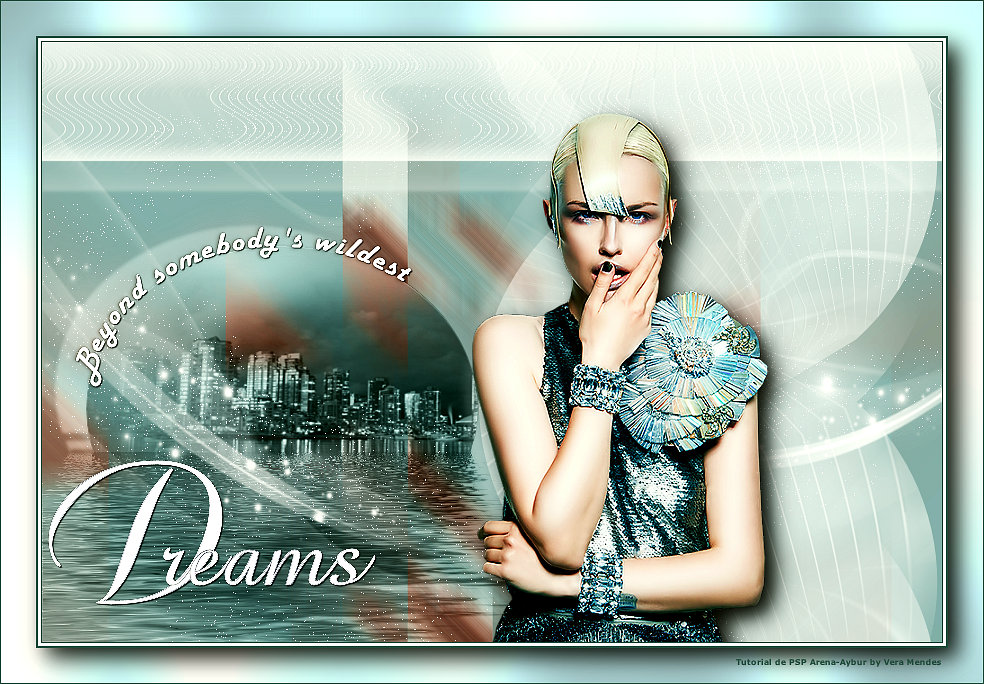
MY SMALL WORD
Este tutorial é de PSP Arena-Ceylan
Original Aqui
Obrigada ao PSP Arena por permitir que eu traduza seus tutoriais
|
| MATERIAL |
| O tube foi fornecido pela autora |
Plugins:
AAA Filters
Eye Candy 5 Impact
Filters Unlimited 2.0
<Bkg Designer sf10 III>
Simple
Artistigues-Pastels
Mehdi Wavy Lab 1.1
|
| Tabela de cores usadas no material |
| Por favor, envie sua versão para meu E-mail |
| Clique Aqui para ver suas versões |
| ROTEIRO: (Clique nos prints para visualizar melhor) Antes de começar: Salve as seleções abaixo na pasta de seleções do PSP:  Clique duas vezes no preset abaixo para exportar para o plugin: 
Abra as masks abaixo no PSP e minimize:

============================================
01. Abra uma nova imagem com 900x500px 02. Effects / Plugins / Mehdi / Wavy Lab 1.1
Sequência de cores: #000000/#f34b00/#f87b13/#f76f67
 03. Adjust / Blur / Radial Blur  04. Layers / Duplicate 05. Image / Mirror 06. Image / Flip 07. Layers / properties / Opacity: 50 08. Merge Down 09. Effects / Plugins / Artistiques / Pastels  10. Adjust / Sharpness / Sharpen 11. Select all 12. Ative a Ferramenta Warp Brush  13. Configure como no print:  14. Select None 15. Layers / Duplicate 16. Effects / Plugins / Simple / Blintz 17. Repita o Simple / Blintz 18. Effects / Image / Seamless tiling  19. Adjust / Sharpness / Sharpen 20. Layers / Properties / Opacity: 50 21. Effects / Flaming Pear / Flood 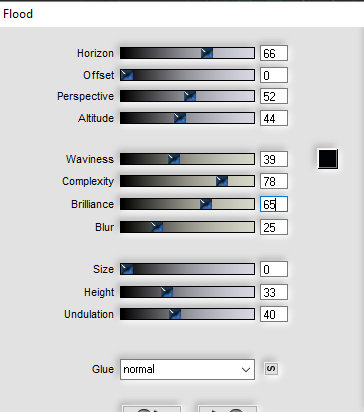 22. Effects / Plugins / Kiwi's / Guck Mal / Default  23. Abra e Copie (alenza-tube-619) / Cole como nova layer 24. Effects / Image Effects / offset (260/-38)  24.1 Ative a layer Raster 1 25. As layers estarão assim:  26. Selections / Load selection from disk / Selection (benim dunya)  27. Selections / Promote to layer 28. Layers / Arrange / Bring to top 29. Layers / New Raster Layer 30. Aplique a cor #ffffff na seleção 31. Drop Shadow: 1/1/67/1 - preto 32. Selections / Modify / Contract:3  33. Edit / Cut 34. Merge Down 35. Effects / plugins / Artistiques / Pastels 36. Selections / Modify / Contract:30  37. Edit / Cut 38. Drop shadow: 0/0/71/31 - preto 39. Select None 40. Drop Shadow: 0/0/71/31 - preto 41. Layers / Duplicate 42. Image / Resize: 85% - All layers desmarcado 43. Effects / Image Effects / offset (-36/10)  44. Layers / Arrange / Move Down 45. Effects / Plugins / Unlimited 2/ BKG Designer sf10 III / UPE Neon  46. Drop Shadow: 0/0/71/31/ - preto 47. Selections / Load selection from disk / Selection (benim dunya1)  48. Layers / New Raster Layer 49. Abra e Copie (mod_article kahlan) / Cole na seleção 50. Layers / Properties / Blend Mode: Luminance 51. Adjust / sharpness / Sharpen 52. Select None 53. Layers/ Arrange / Move Down 54. Ative a Layer Superior 55. Merge down 56. Ative a Layer Superior 57. Effects / Plugins / Flaming Pear / Flood  58. Merge Down 59. Abra e Copie (tas) / Cole como nova layer 60. Effects / image Effects / Offset (91/-104) 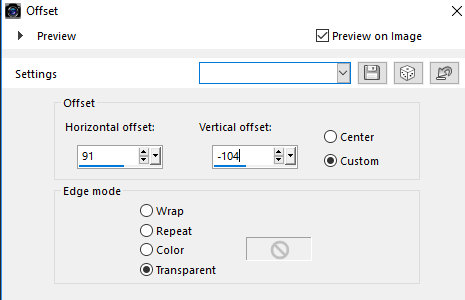 61. Layers / Arrange / Move Down - aplique 2 vezes 62. Abra e Copie (isik) / Cole como nova layer 63. Effects / Image Effects / Offset (8/157)  64. Layers / blend Mode/ Dodge / Opacity: 71 65. Abra e Copie (kuss) / Cole como nova layer 66. Effects / Image Effects / Offset (117/160)  67. Ative a layer superior 68. Layers / New Raster Layer 69. Aplique a cor #ffffff nesta layer 70. Layers / New Mask Layer / From Image / Mask (Narah-Mask-1322)  71. Merge Group 72. Layers / new Raster Layer 73. Aplique a cor #ffffff na layer 74. Layers / New Mask Layer / From Image / Mask (Narah-mask-1254)  75. Merge Group 76. Abra e Copie (Women Tube) / Cole como nova layer 77. Effects / Image Effects / Offset (125/-6)  77.1 Image /resize: 70% - All layers desmarcado 78. Effects / Plugins / Eye Candy 5: Impact / Perspective Shadow
Em Settings: selecione o preset (3ceylan)
 79. Adjust / Sharpness / Sharpen 80. Drop Shadow: 0/0/71/31 - preto 81. Image / Add Borders / simétrica / 2 px / cor #000000 82. Image / Add Borders / simétrica / 65 px / cor #ffffff 83. Image / resize: Width 900px 84. Effects / Plugins / AAA Filters / AAA Framer 
N.T.: A versão do meu plugin é diferente, então a configuração sai diferente. Eu consegui fazer usando a configuração abaixo:
 85. Abra e Copie (teks1) / Cole como nova layer 86. Effects / Image Effects / Offset (309/186)  87. Layers / Properties / Blend Mode: Overlay 88. Layers / Duplicate 89. Layers / Properties / Blend Mode: Multiply / Opacity: 90 90. Abra e Copie (Teks2) / Cole como nova layer 91. Effects / Image Effects / Offset (-169/-148)  92. Abra e Copie (Teks3) / Cole como nova layer 93. Effects / Image Effects / offset (-233/-168)  94. Drop Shadow: 1/1/20/2,90 - cor #c5681a 95. Abra e Copie (Teks4) / Cole como nova layer 96. Effects / Image Effects / Offset (-241/-201)  97. Layers / Properties / Blend Mode / Overlay 98. Layers / Duplicate 99. Layers / Properties / Blend Mode: Multiply 100. Abra e Copie (O Benim Kücük Dünyamm) / Cole como nova layer 101. Effects / Image Effects / Offset (2/-267)  102. Abra e Copie (Yaprak) / Cole como nova layer 103. Effects / Image Effects / Offset (307/-31)  104. Merge Visible 105. Effects / Plugins / AAA Filters / Custom / Landscape  106. Coloque sua assinatura 107. Merge all (Flatten) 108. Salve como JPEG Obrigada por fazerem minhas traduções |