

SIOBHAN
by Lily
Esta tradução tem a permissão da autora. Obrigada Lily.
Tutorial original aqui
PLUGINS - aqui
Unlimited - Mehdi - Toadies - Simple -VM Natural - Mura's Meister
MATERIAL - aqui
TUBES/MASKS:
Guismo
Tocha
Narah - aqui
PALETA DE CORES

*Abra a paleta de cores no PSP e capture as cores com a dropper tool
*Ajuste o blend mode e a opacidade das layers de acordo com suas imagens
*Ajuste o blend mode e a opacidade das layers de acordo com suas imagens
*Se você tiver alguma dificuldade na execução desse tutorial, entre em contato comigo: E-MAIL
*Ao fazer um dos tutoriais do meu blog, eu agradeceria muito se você colocasse um link para o tutorial.
*Envie para mim sua versão e eu terei o maior prazer em colocar na minha galeria
*Antes de você compartilhar este tutorial, leia os termos da autora
*Ajude-me a melhorar a qualidade das minhas traduções e do meu blog: se você encontrar algum erro nos links, nas traduções, no blog, por favor me avise pelo e-mail acima. Grata.
*Ao fazer um dos tutoriais do meu blog, eu agradeceria muito se você colocasse um link para o tutorial.
*Envie para mim sua versão e eu terei o maior prazer em colocar na minha galeria
*Antes de você compartilhar este tutorial, leia os termos da autora
*Ajude-me a melhorar a qualidade das minhas traduções e do meu blog: se você encontrar algum erro nos links, nas traduções, no blog, por favor me avise pelo e-mail acima. Grata.
ROTEIRO:
0. Materials Palette;
Foreground: #12aef2
backround: #000000
Importante: Evite escolher cores muito claras, para que possamos ver os efeitos.
1. Abrir o arquivo Alpha_Siobhan
Duplique(Shift+D) -Feche o original
trabalharemos na cópia
2. Plugin Mehdi - Wavy lab 1.1

3. Plugin Unlimited- Toadies -weaver

4. Plugin Unlimited - Simple - Top Left Mirror


Effects - edge effects - enhance more
5. Layers - Duplicate
Plugin unlimited - VM Natural - Weave distortion

6. Effects - Reflection Effects- Kaleidoscope

Blend Mode: Hard Light
7. Ative a Selection Tool - Custom Selection
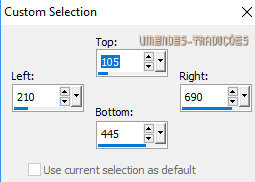
Selections - promote selection to layer
Mantenha a seleção
8. Adicione nova layer (Raster 2)
Selections - Modify-Select selection borders

Pinte com a cor do foreground #12aef2
Select None
9. Ative a layer abaixo(promoted selection)
Effects- seamless tiling

Blend Mode: Soft Light
Merge Down
Blend Mode:normal
10.Effects - Texture Effects- blinds - cor #12aef2

11. Ative a layer raster 2
effects - image effects- seamless tiling igual ao anterior
12. Adicione nova layer(raster 3)
Pintar com a cor #12aef2 com a Flod Fill com opacidade:30
Layers - NewMask Layer -From image - Narah_mask_0724

Adjust -Sharpness -Sharpen
Merge Group
Blend Mode:Screen -Opacidade 75 ou 100 dependendo de suas cores
13. Feche a bottom layer(Raster 1) clicando no olho
Ative qualquer outra layer

Merge Visible
blend Mode: Normal - Dependendo das cores que estiver usando, escolha outro blend
14. Ative a Raster 1 e volte a visibilidade desta layer
Layers -duplicate
Plugin Mura's meister-Perspective Tiling

Blend Mode: Normal ou outro de acordo com suas cores
15. Ative a layer acima(Merged)
Ative a Pick Tool(Pressione a letra K)
Com a Pick Tool(Letra K)levante sua imagem até + ou - 449px, veja o print

Layers - Arrange - Move down
Adjust-Sharpness -Sharpen
15B. Ative a layer Copy of Raster 1
Drop Shadow: 0/0/45/50 -preto
16. Adicione nova layer (Raster2)
Selections -Load selection from alpha channel -Selection 1

Pinte a seleção com a cor do foreground #12aef2 com a Flood Fill com opacidade 30
Select None
17. Adicione nnova layer(Raster 3)
Selections - Load selection from alpha channel -Selection 2

Pintar a seleção com a cor do background #000000, com a opacidade da Flood fill em 100
Select None
18. Copiar e colar como nova layer o arquivo Déco-1
Image - resize 90% -All layers desmarcado
Posicione no centro, conforme o modelo
19. Layers - duplicate
Image - Resize 55%- all layers desmarcado
Effects - Image Effects - Offset

Layers - Duplicate
Image - Mirror
Suas Layers estarão assim:

Sua imagem:

Merge all (Flatten)
20. Copiar e colar como nova layer o tube Tocha 23447
resize 70% - All layers desmarcado
posicione conforme modelo
adjust - Sharpness - Sharpen
Drop Shadow: -10/10/35/20 -preto
21.Copiar e colar como nova layer o tube calguisfleurs_01022012
Image - Resize 30% - All layers desmarcado
Image - Mirror
Posicione à esquerda conforme modelo
Adjust - Sharpness - sharpen
Drop Shadow igual ao anterior
22. Image - Add borders - 2px - cor #12aef2
Image - Add borders - 35px - cor #000000
23. Selecione esta borda de 35px com a Magic Wand
Plugin Toadies - What are you?

24. Selections - invert
Drop shadow: 0/0/80/40 - preto
Select none
25. Image -Add borders - 2px - cor #12aef2
Image - Add borders - 50px - cor #000000
26. Copiar e colar como nova layer o arquivo Déco_2 - não mova
Image - Add borders - 2px - cor #12aef2
Assine seu trabalho
Redimensione para Width: 950px
Salve: file - Export - JPEG Optimizer
Image - resize 90% -All layers desmarcado
Posicione no centro, conforme o modelo
19. Layers - duplicate
Image - Resize 55%- all layers desmarcado
Effects - Image Effects - Offset

Layers - Duplicate
Image - Mirror
Suas Layers estarão assim:

Sua imagem:

Merge all (Flatten)
20. Copiar e colar como nova layer o tube Tocha 23447
resize 70% - All layers desmarcado
posicione conforme modelo
adjust - Sharpness - Sharpen
Drop Shadow: -10/10/35/20 -preto
21.Copiar e colar como nova layer o tube calguisfleurs_01022012
Image - Resize 30% - All layers desmarcado
Image - Mirror
Posicione à esquerda conforme modelo
Adjust - Sharpness - sharpen
Drop Shadow igual ao anterior
22. Image - Add borders - 2px - cor #12aef2
Image - Add borders - 35px - cor #000000
23. Selecione esta borda de 35px com a Magic Wand
Plugin Toadies - What are you?

24. Selections - invert
Drop shadow: 0/0/80/40 - preto
Select none
25. Image -Add borders - 2px - cor #12aef2
Image - Add borders - 50px - cor #000000
26. Copiar e colar como nova layer o arquivo Déco_2 - não mova
Image - Add borders - 2px - cor #12aef2
Assine seu trabalho
Redimensione para Width: 950px
Salve: file - Export - JPEG Optimizer
Espero que tenham gostado.
Obrigada por fazerem minhas traduções.
Obrigada por fazerem minhas traduções.
Obrigada Gisa


