Mostrando postagens com marcador tutotial. Mostrar todas as postagens

quarta-feira, 23 de janeiro de 2019

Eniko - 5 Lecke


 Este tutorial é de Eniko. Original aqui
Obrigada Eniko por me deixar traduzir seus tutoriais
 Clique na imagem

O tube usado é de Eniko
  Plugins:
Mahdi / Wavy Lab 1.1
Kiwi's Oelfilter / Videowand
Kiwi's Oelfilter / Zig-zack
Mehdi / Weaver
Mura's Meister / Tone
Mura's Meister / Perspective tiling
AP [Lines / Lines SilverLining
Photoshopfun II / Kylie
Cores usadas: 
Veja suas versões aqui


ROTEIRO:

(Clique nos prints para visualizar melhor)


01. Abra uma nova imagem com 900x500px

02. Coloque a cor #e9d1c5 no foreground e a cor #7a5545 no background

03. Effects / Plugins / Mehdi / Wavy Lab 1.1 
Cor 1: #7a5545 / Cor 2: #e9d1c5 / Cor 3: #b18876  / Cor 4: #eae4e6

04. Adjust / blur / Gaussian Blur: 10

05. Layers / Duplicate

06. Effects / Plugins / Kiwi's Oelfilter / Videowand

07. Effects / Plugins / Kiwi's Oelfilter / zig-zack

08. Layers / Properties / Blend Mode: Soft Light

09. Merge Down

10. Adjust / Sharpness / Sharpen

11. Layers / duplicate

12. Effects / Plugins / Mehdi / Weaver

13. Layers / Properties / Opacity: 50%

14. Effects / Edge Effects / enhance

15. Merge down

16. Layers / duplicate

17. Image / Mirror / Mirror Horizontal

18. Effects / Plugins / Mura's Meister / Tone / FG: cor 4 / BG: cor 2

19. Effects / Plugins / Mura's Meister / Perspective tiling

20. Copie o tube *ball1* / Cole como nova layer

21. Objects / Align / bottom

22. Drop shadow: 1 1 50 0 preto

23. Merge down

24. Drop Shadow: -5 0 50 35 preto

25. Abra o arquivo *Sel*

26. Selecione a parte branca com a Magic Wand, configurada com Tolerance: 10.

27. Selections / Load/Save / Save selection to alpha channel / Nomeie: *Sel*

28. Selections / Load selection from alpha channel / Selection *Sel*

28.1 Ative a layer raster 1

29. Selections / promote selection to layer

30. Select None

31. Effects / Plugins / Ap[Lines] / Lines SilverLining / Backslash

32. Effects / Plugins / Photoshopfun II / Kylie

33. Layers / Properties / Blend Mode: Screen

34. Copie o tube *ball* / Cole como nova layer

35. Objects / Align Top

36. Layers / Arrange / Move Down

37. Layers / Properties / Blend Mode: Overlay / Opacidade: 70%

38. Copie o tube *disz* / Cole como nova layer

39. Effects / Image Effects  / offset (268/0)

40. Layers / Properties / Blend Mode; Luminance (L)

41. Merge Visible

42. Copie o tube *Iras* / cole como nova layer

43. Effects / Image effects / Offset (-265/110)

44. Drop shadow: 1 1 50 0 - preto

45. Copie o tube *56* / Cole como nova layer

46. Drop Shadow: 0 20 80 45 preto

47. Adjust / Sharpness / Sharpen More

48. Image / Add borders / Symmetric marcado / 1px / cor #7a5545
Image / Add Borders / Symmetric marcado / 10px / cor #e9d1c5
Image / Add Borders / Symmetric marcado / 1px / cor #7a5545

49. Edit / Copy

50. Abra a imagem *Keret* / Cole a imagem  copiada no passo acima

51. Merge  Visible

52. Assine

53. Merge All

54. Salve como JPEG

Obrigada por fazer minhas traduções.
Por favor, coloque um link para a minha tradução.
Envie sua versão para mim, vou adorar colocar no meu blog.
Para melhorar a qualidade de minhas traduções, por favor, me avise se encontrar alguma dificuldade na tradução.


Jolcsi - Natasa


 Este tutorial é de Jolcsi . Original aqui
Obrigada Jolcsi por me deixar traduzir seus tutoriais
Clique na imagem

O tube usado é de Jolcsi 
 Plugins:
Unlimited 2
Kang 3 / Liquid You
VM Toolbox / Zoom Blur
BKG Designer sf10 II / Daggers Done
Mehdi / fur 2
L en K's / L en K's Dimitri
Eye Candy 5: Nature / Water Drops
Mura's Meister / Copies 
 Cores Usadas:

*Salve as seleções na pasta de seleções do PSP 


Clique aqui para ver suas versões


ROTEIRO:

(clique nos printas para visualizar melhor)


01. Abra uma nova imagem transparente com 900x550px

02. Preencha a layer com a cor #e6f1ef

03. Select All

04. Adicione uma nova layer

05. Copie o tube *Jolcsi434* / Cole na seleção

06. Select None

07. Effects / Image Effects / Seamless Tiling / Default

09. Effects / Plugins / Unlimited 2 / Kang 3 / Liquid You

10. Layers / Duplicate

11. Tire a visibilidade desta layer

12. Ative a layer Raster 2

13. Merge Down

14. Adjust / Blur / Motion Blur

15. Ative a layer Copy of Raster 2

16. Volte a visibilidade da layer

17. Image / Resize: 80% - All layers desmarcado

18. Effects / Plugins / Unlimited 2 / VM Toolbox / Zoom Blur

19. Effects / Reflection Effects / Rotating Mirror

20. Effects / Texture Effects / Weave / Weave Color: #c0b6b7 / Gap Color: #e6f1ef

21. Adjust / Sharpness / Sharpen

22. Layers / Properties / Opacidade: 88

23. Ative a layer Raster 1

24. Layers / duplicate

25. Effects / Plugins / Unlimited 2 / BKG Designer sf10 II / Daggers Done

26. Effects / Plugins / Mehdi / Fur 2

27. Effects / Edge Effects / Enhance

28. Layers / Properties / opacidade: 40

29. Ative a layer superior

30. Selections / Load selection from disk / Selection *2108*

31. Adicione uma nova layer

32. Preencha a seleção com a cor #ffffff

33. Selections / Modify / Contract: 2

34. Pressione delete em seu teclado

35. Selections / Modify / Contract: 3

36. Preencha a seleção com a cor #ffffff

37. Selections / Modify / Contract: 2

38. Pressione Delete em seu teclado

39. Selections / Modify / contract: 30

40. Preencha a seleção com a cor #ffffff

41. Effects / Plugins / L en K's / L en K's Dimitri

42. Select None

43. Drop shadow: 3 3 66 15 - cor #634a43

44. Layers / Duplicate

45. Image / Resize: 55% - all layers desmarcado

46. Layers / Merge down

47. Effects / Image Effects / Seamless Tiling

48. Effects / Reflection Effects / Rotating Mirror - mesma configuração anterior

49. Merge Visible

50. Selections / Load selection from disk / Selection *2108a*

51. Selections / Promote selection to layer

52. Effects / Plugins / Eye Candy 5: Nature / Water Drops
Em Basic:

53. Select None

54. Drop Shadow: 0 2 66 15 cor #634a43

55. Effects / Plugins  / Mura's Meister / Copies

56. Effects / Reflection Effects / Rotating Mirror - mesma configuração anterior

57. Image / Add Borders / Symmetric marcado / 2px / cor #e6f1ef

58. Select All

59. Image / Add Borders / Symmetric marcado / 50px / cor #ffffff

60. Drop shadow: 0 0 67 30  - cor 3 / Select None

61. Copie o tube *Jolcsi434* / Cole como nova layer

62. Drop shadow como preferir

63. Copie o tube *Text* / Cole como nova layer

64. Posicione como preferir

65. Image / Add Borders / Symmetric marcado / 1px / cor 1

66. Image / Resize: width 950px

67. Assine

68. Salve como JPEG


Obrigada por fazer minhas traduções.
Por favor, coloque um link para a minha tradução.
Envie sua versão para mim, vou adorar colocar no meu blog.
Para melhorar a qualidade de minhas traduções, por favor, me avise se encontrar alguma dificuldade na tradução.


sábado, 19 de janeiro de 2019

Violine Graphism - A Perfect Face


Este tutorial é de Violine Graphism. Original aqui
Obrigada Violine por me deixar traduzir seus tutoriais


O tube usado foi fornecido pela autora


Plugins usados:

Unlimited 2
Kang 2 / X-Cubes
Graphic Plus / cross Shadow
Xero / Porcelain / Fritilary


ROTEIRO:

(clique nos prints para visualizar melhor)


01. Abra o arquivo *fond a perfect face* / Duplique (Shift +D) / Feche o original / Iremos trabalhar na cópia.

02. Layers / New Raster Layer / Preencha com a cor preta

03. Layers / New Mask Layer / From Image / Mask *masque a perfect face*

04. Merge Group

05. Drop Shadow: 3/3/50/10 - cor #f4a2ee

06. Ative a layer Raster 1 
Layers / duplicate

07. Effects / Plugins / Unlimited 2 / Kang 2 / X-Cubes

08. Adjust / Softness / Soft Focus

09. Layers / Properties / Blend Mode: Multiply / Opacidade: 100

10. Merge down

11. Effects / Plugins / Graphic Plus / Cross Shadow / Default

12. Ative a layer da mask (Group-Raster 1)

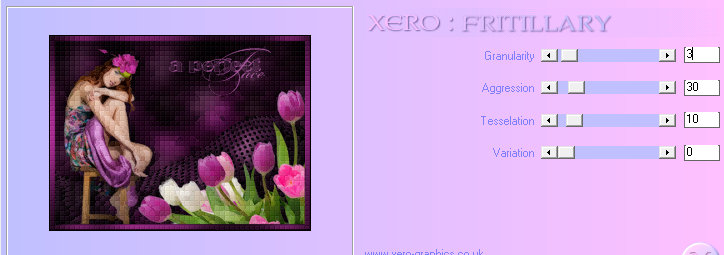
13. Effects / Plugins / Xero / Porcelain
Nota da tradutora: Se você usa a versão XL do Plugin Xero, é preciso fazer um ajuste na configuração para obter o resultado do tutorial. Abaixo, eu coloquei as duas opções de configuração:

Plugin Xero:

Plugin Xero XL:


14. Copie o tube *femme a perfect face* / Cole como nova layer

15. Effects / Image effects / Offset (-215/-40)

16. Effects / Plugins / Xero / Porcelain - mesma configuração anterior

17. Drop shadow: 3/15/50/10 - preto

18. Copie o tube *Tulipes a perfect face* / Cole como nova layer

19. Effects / Image Effects / Offset (150/-65)

20. Effects / Plugins / Xero / Porcelain - mesma configuração anterior

21. Drop shadow - igual ao anterior

22. Copie o tube *text a perfect face* / Cole como nova layer / Posicione conforme o modelo

23. Drop Shadow: 1/1/60/5 - preto

24. Merge All

25. Image / Add Borders / Symmetric marcado / 1px / preto
Image / Add Borders / Symmetric marcado / 15px / cor #6a1d5c
Image / Add Borders / Symmetric marcado / 2px / preto

26. Selecione a borda de 15px com a Magic Wand

27. Effects / Plugins / Graphic Plus / Cross Shadow / Default

28. Effects / Plugins / Xero / Fritilary

29. Drop Shadow: 3/3/65/10 - preto
30. Repita o Drop shadow: -3/-3/65/10 - preto

31. Selections / Invert

32. Drop shadow: -3/-3/65/10 - preto

33. Repita o Drop Shadow: 3/3/65/10 - preto

34. Select None

35. Assine

36. Salve como JPEG

Obrigada por fazer minhas traduções.
Por favor, coloque um link para a minha tradução.
Envie sua versão para mim, vou adorar colocar no meu blog.
Para melhorar a qualidade de minhas traduções, por favor, me avise se encontrar alguma dificuldade na tradução.