Mostrando postagens com marcador arasimages. Mostrar todas as postagens

segunda-feira, 1 de janeiro de 2018

NOVIDADES NO BLOG - 01/01/2018


FELIZ 2018 PARA TODOS!


Novas traduções no Blog:


BE YOURSELF by Noe Tutorial


LOVE AT HOME  by Noe tutorial


LECKE 123  by Malacka


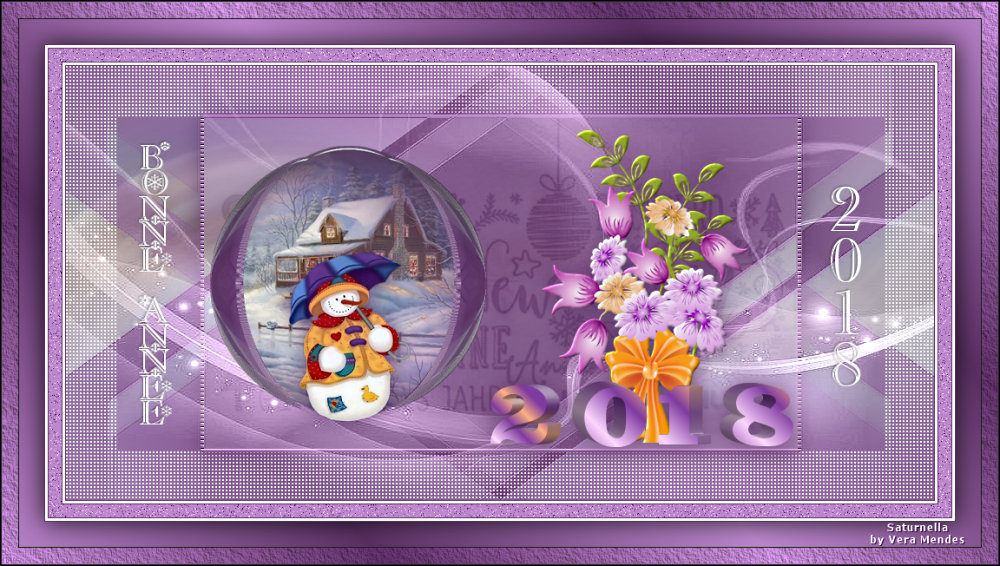
2018 by Saturnella


THE FLAKE FAMILY by Arasimages


SOFTNESS OF TWILIGHT by Arasimages


SO LONELY AND COLD by Arasimages


FLOWER GIRL by Arasimages


FLOWER GIRL


FLOWER GIRL
by Arasimages


Esta tradução tem a permissão da autora. Obrigada Barbara
Tutorial original aqui


PLUGINS - aqui
Simple


Material aqui
Seleções: arasimagesSelection1/2 - salvar na pasta de seleções do PSP
Brush: if you see a fairy ring - abrir no PSP e exportar como custom brush
Tubes:
Alejandra Rosales
Silvie


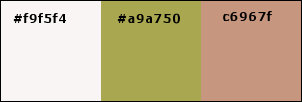
PALETA DE CORES:


*Se você tiver alguma dificuldade na execução desse tutorial, entre em contato comigo:e-mail
*Ao fazer um dos tutoriais do meu blog, eu agradeceria muito se você colocasse um link para o tutorial.
*Envie para mim sua versão e eu terei o maior prazer em colocar na minha galeria
*Antes de você compartilhar este tutorial, leia os termos da autora
*Ajude-me a melhorar a qualidade das minhas traduções e do meu blog: se você encontrar algum erro nos links, nas traduções, no blog, por favor me avise pelo e-mail acima. Grata.


ROTEIRO:

1. MATERIALS PALETTE:
Foreground: #f9f5f4
Background  #a9a750
Gradiente: Linear


2. Abra uma nova imagem com 950x700px

3. Select all

4. Abra o arquivo merged background

5. Copie e cole na seleção

6. Select none

7. Selections - load selection from disk  - Selection arasimages selections1


8. Adicione uma nova layer

9. Pinte com a cor #a9a750

10. Selections - modify - contract: 3px


11. Delete

12. Mantenha selecionado

13. Abra o arquivo Lady2-22.01.2017

14. Copie e cole na seleção

15. Select none

16. Abra o arquivo dentele-colombe

17. Copie e cole como nova layer

18. Image - Resize 88% - all layers desmarcado

19. Posicione na frame conforme modelo

20. Effects - edge effects - enhance

21. Drop shadow: 10/10/55/32 - preto

22. Layers - duplicate

23. Image - Free rotate


24. Posicione à direita da Frame conforme modelo

25. Adicione nova layer

26. Selections - load selection from disk - Selection arasimagesSelections2


27. Pinte a seleção com a cor #c6967F

28. Drop shadow: 10/10/55/32-preto

29. Repita Drop shadow com V e H negativos

30. Layers - Arrange - bring to top

31. Adicione uma nova layer

32. Abra o brush If you see a fairy ring e exporte: File-export-custom brush-nomeie-OK

33. Ative a Paint Brush tool - configure: Preset: if you see a fairy ring - Size: 250 (coloque a opacidade da Paint brush em 100) - Estampe usando a cor preta, no centro da seleção

34. Select none - merge down


35. Image - free rotate 

36. Abra o arquivo 2857-flower 62-Alejandrarosales

37. Copie e cole como nova layer

38. Image - Resize 48% - all layers desmarcado

39. Adjust - sharpness - sharpen

40. Drop shadow: -10/-10/55/32 - preto

41. Layers - Arrange - Move down

42. Posicione conforme modelo

43. Layers - Duplicate

44. Image - mirror - mirror horizontal

45. Drop Shadow: -10/-10/55/32 - preto

46. Posicione no canto superior direito conforme modelo

47. Ative a top layer

48. Copie novamente o arquivo 2857-Flower62

49. Image - resize 68% - all layers desmarcado

50. Adjust - sharpness - sharpen

51. Drop shadow: -10/-10/55/32 - preto

52. Mova para o canto direito inferior conforme modelo

53. Materials Palette:
Foreground: #f9f5f4
Background: #a9a750

54. Image - add borders - symmetric marcado
3px - cor do foreground
3px - cor do background
40px - cor preta
3px - cor do background
3px - cor do foreground
3px - cor do backgroun

55. Abra o arquivo am-corner74

56. Copie e cole como nova layer

57. Posicione no canto superior esquerdo da borda de 40px. Veja o modelo

58. Plugin simple - top Left Mirror

59. Adicione uma nova layer

60. Coloque sua assinatura

61. Merge visible

62. Salve: file - export - JPEG Optimizer


Espero que tenham gostado.
Obrigada por fazerem minhas traduções.


SO LONELY AND COLD


SO LONELY AND COLD
by Arasimages


Esta tradução tem a permissão da autora. Obrigada Barbara
Original aqui


PLUGINS - aqui
Dragonfly - VM Distortion


Material aqui
Brush: agi-leaves1 - abrir no PSP e exportar como custom brush
Tubes:
Marif
Marit
Wieskes


PALETA DE CORES:


*Se você tiver alguma dificuldade na execução desse tutorial, entre em contato comigo: e-mail
*Ao fazer um dos tutoriais do meu blog, eu agradeceria muito se você colocasse um link para o tutorial.
*Envie para mim sua versão e eu terei o maior prazer em colocar na minha galeria
*Antes de você compartilhar este tutorial, leia os termos da autora
*Ajude-me a melhorar a qualidade das minhas traduções e do meu blog: se você encontrar algum erro nos links, nas traduções, no blog, por favor me avise pelo e-mail acima. Grata.


ROTEIRO:


1. MATERIALS  PALETTE:
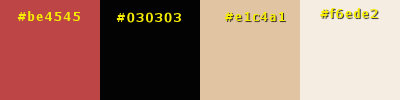
Foreground: #be4545
Background; #030303
Outras cores: # e1c4a1, #f6ede2
Gradiente: Sunburst


2. Abra uma nova image com 900x700px

3. Preencha com a cor do background

4. Adicione nova layer

5. Preencha com o gradiente

6. Plugin VM distortion - Tilomat 2000


7. Effects - distortion Effects - Lens distortion


8. Repita o lens distortion

9. Abra o arquivo margit-autumn-leaves2

10. Copie e cole como nova layer

11. Adjust - Hue and Saturation - colorize


12. Drop shadow: -15/-15/50/30 - preto

13. Reduza a opacidade da layer para 38

14. Posicione conforme modelo

15. Effects - edge effects - enhance

16. Abra o arquivo Marif-2007-08Aut-decor09

17. Copie e cole como nova layer

18. Posicione conforme modelo

19. Abra o arquivo Wieskes tube448 - recolored

20. Copie e cole como nova layer

21. Image - resize 130% - all layers desmarcados

22. Image - mirror - mirror horizontal

23. Posicione conforme modelo

24. Diminua a opacidade da layer para 24

25. Effects - edge effects - enhance

26. Adicione nova layer

27. Abra o brush agi-leaves1

28. Exporte: File - export - custom brush - nomeie - Ok

29. Ative a Paint Brush

30. Selecione agi-leaves1 

31. Configure:
a)Size:271 - Rotation: 0 - cor #030303 - estampe no canto esquerdo inferior(1)
b)Size:271 - rotation: 90 - cor #030303 - estampe no canto esquerdo superior(2)
c)Size:271 - rotation 130 - cor #030303 - estampe no canto superior esquerdo(3)
c)Size:271 - rotation 130 - cor #030303 - estampe no canto inferior direito(4). Veja o print


32. Adicione nova layer

33. Plugin Dragonfly - sinedots II - Ribbon2
Atenção: para selecionar o preset Riboon 2. Clique em open, localize a pasta de materiais deste tutorial, selecione o preset CF-Sinedots.cfg. Não esqueça de mudar a cor em color para #e1c4a1 


34. Abra o arquivo wieskes tube 448.png-recolored

35. Copie e cole como nova layer

36. Drop shadow: -15/-15/50/30 - preto

37. Adjust - sharpness - sharpen

38. Posicione conforme modelo

39. Image - add borders - 2px - cor do foreground

40. Image - add borders - 70px - cor do background

41. Abra o arquivo Lace Border

42. Copie e cole como nova layer

43. Posicione conforme modelo

44. Image - add borders - 15px - cor do foreground

44. Selecione esta borda com a magic Wand

45. Effects - 3D Effects - Inner Bevel


46. Select none

47. Ative a Text Tool e configure:
Fonte: Copper Alt Caps Expert(no material)
Size: 110
Cor da fonte: #f6efe2 no background(Feche o foreground)


48. Digite "Lonely"

49. Converta em Raster Layer

50. Select All - Selections float - Selections Defloat

51. Aplique o Inner Bevel do passo 45

52. Select none

53. Configure a Text tool:
Fonte: Gabriola
Size: 38
Cor: a mesma

54. Digite:
"so" - converta em raster layer
"and cold" - idem
"the days grow short" - idem
"and the leaves fall" - idem
"around" - idem
"me" - idem

55. Arrume as palavras como no print:


56. Merge visible

57. Coloque sua assinatura

58. Opcional: image - resize 90% - all layers marcado

59. Salve: File - export - JPEG Optimizer


Espero que tenham gostado.
Obrigada por fazerem minhas traduções.


SOFTNESS OF TWILIGHT


SOFTNESS OF TWILIGHT
by Arasimages


Esta tradução tem a permissão da autora. Obrigada Barbara
Tutorial original aqui


PLUGINS - aqui
Unlimited - distortion filters


Pattern- Corel_08_052 - salvar na pasta de patterns do PSP
Textura : Textura - salva rna pasta de Textures do PSP
Tubes:
Nikita - aqui
Karine Dre@m - aqui 
Patries - aqui


PALETA DE CORES


*Se você tiver alguma dificuldade na execução desse tutorial, entre em contato comigo: e-mail
*Ao fazer um dos tutoriais do meu blog, eu agradeceria muito se você colocasse um link para o tutorial.
*Envie para mim sua versão e eu terei o maior prazer em colocar na minha galeria
*Antes de você compartilhar este tutorial, leia os termos da autora
*Ajude-me a melhorar a qualidade das minhas traduções e do meu blog: se você encontrar algum erro nos links, nas traduções, no blog, por favor me avise pelo e-mail acima. Grata.


ROTEIRO:


1. MATERIALS PALETTE
Foreground: #f8f7f2
Background: #663d00
Foreground: pattern - Cracked

 
2. Abra uma nova imagem com 736 x 766px

3. Pinte com a Pattern Cracked Point

4. Effects - Geometric Effects - Circle - transparente


5. Com a Magic Wand com Match Mode:None, selecione o círculo

6. Selections - Invert

7. Material palettes:
Foreground: Troque a pattern pela cor #f8f7f2
Bckground: #663d00
Gradiente: Radial:


8. Adicione nova layer

9. Pinte a seleção com o gradiente

10. Effects - texture effects - Texture

11. Effects - edge effects - enhance

12. Select none

13. Ative a Raster 1

14. Effects - Geometric Effects - perspective Vertical


15. Em Materials Palette clique na setinha pequena para inverter as cores do foreground e background


16. Pinte as partes transparentes da imagem com o gradiente

17. Drop Shadow: -13/-13/60/20 - cor #663d00

18. Ative a Raster 3

19. Plugin Unlimited - distortion Filters:


20. Abra o arquivo 1293040326_paysages_nikita

21. Remova a marca d´água

22. Copie e cole como nova layer

23. Image - Resize 86% - all layers desmarcado

24. Posicione à direita conforme modelo

25. Ative a Raster 2

26. Abra o arquivo Misted Light

27. Copie e cole como nova layer

28. Image - Resize 68% - all layers desmarcado

29. Layers - Arrange - bring to top

30. Posicione conforme modelo

31. Abra o arquivo Karine-Dre@ms -misted-woman

32. Copie e cole como nova layer

33. Posicione abaixo, no canto esquerdo conforme modelo

34. Adjust - sharpness - sharpen

35. Abra o arquivo 1Patries-paardenbloempluis

36. Copie e cole como nova layer

37. Drop Shadow: -13/-13/60-20 - cor #633d00

38. Mova o dente-de-leão para a direita, embaixo e acima do círculo conforme modelo

39. Abra o arquivo small dandelion

40. Copie e cole como nova layer

41. Posicione à direita do dente-de-leão maior

42. Layers - duplicate

43. Mova para a esquerda do dente-de-leite maior, conforme modelo

44. Layers - duplicate

45. Image - Resize 125%- all layers desmarcado

46. Posicione conforme modelo

47. Ative a Raster 1


48. Com a Eraser Tool , apague o triângulo que fica aparecendo embaixo dos dentes-de-leite


49. Image - add borders - 2px - cor #663d00

50. Image - add borders - 2px - cor #f8f7f2

51. Em materials palette: Selecione Pattern - Escolha a opção onde aparece a imagem do seu trabalho


52. Image - add borders - 45px - cor#663d00

53. Selecione esta borda com a Magic Wand, com match mode: RGB Value

54. Adicione uma nova layer

55. Pinte com a pattern selecionada no item 51 - adjust - blur - gaussian blur: 7

56. Plugin AAA Frame - foto Frame


57. Select none

58. Image - add borders - 5px - cor #f8f7f2

59. Plugin AAA Frame - foto Frame - Altere: Width:14

60. Image - add borders - 2px - cor #f8f7f2

61. Coloque sua assinatura

62. Merge visible

63. Salve: File - Export - JPEG Optimizer com o nome softenss of twilight


ANIMATION SHOP - OPCIONAL

64. Copie a imagem

65. Abra o Animation Shop

66. Edit - Paste as new animation


67. Animation - insert frames - empty


68. Configure:

69. Selecione a primeira frame


70. Edit - select all

71. Abra o arquivo Dandelion Animation

72. Clique na primeira frame - Edit/copy

73. Volte para a sua imagem principal com as 22 frames(que deverão estar todas selecionadas conforme pedido no item 70)

74. Clique em Propagate Paste


75. Posicione o dandelion no local desejado, na primeira frame, clique com o botão direito do mouse

76. Selecione Paste/paste into selected frame


77. Clique em Animation - Animation Properties e configure como no print


78. Clique em View Animation para ver a sua animação


79. File - Save As: na janela que abrir, escolha a pasta onde vai arquivar, nomeie, Salve - clique em Avançar 3 vezes e em Concluir.

Espero que tenham gostado.
Obrigada por fazerem minhas traduções.