Mostrando postagens com marcador Reny's tutorials. Mostrar todas as postagens

quarta-feira, 16 de outubro de 2019

Reny - Indra

 Versão original de Reny
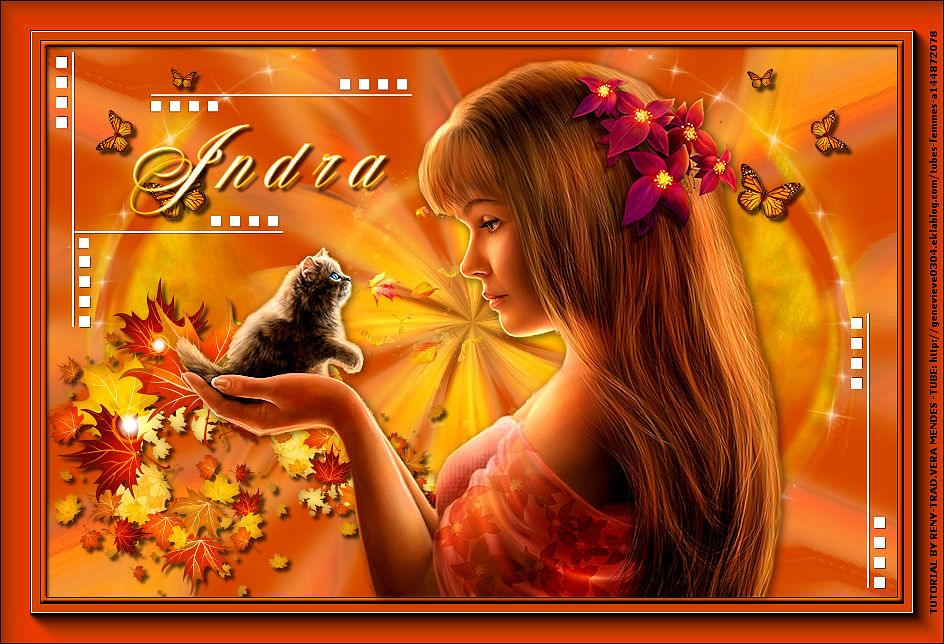
Minha versão


Este tutorial é de Reny e foi traduzido com a sua permissão

Original AQUI

***

Créditos:


Minha versão:

***

Material - Download AQUI


***


Plugins:
Nik Color Effex Pro!1Oe-Sunshine
VM Distortion / Center Mirror
AAA Frames / Foto Frame

Plugins do blog: AQUI

***

Orientações:

*Clique nos prints para visualizar melhor

*Lembre-se de salvar o trabalho durante sua execução

*Altere o Blend Mode, a cor, a opacidade e o Drop Shadow de acordo com suas imagens

*A ferramenta Pick Tool substitui a ferramente Deform das versões antigas do PSP

*Se o seu PSP for uma versão antiga, use o material marcado com "psp antigo"

***

Meu E-Mail: AQUI

* Mande suas versões
*Me avise caso tenha algum problema no tutorial

***

Vejam suas versões AQUI

***

Participe dos meus grupos:
Facebook: AQUI
Google: AQUI


******


ROTEIRO:

Tabela de cores:


Coloque a cor 1 no foreground e a cor 2 no background

Abra uma nova imagem com 850x550px

Pinte com a cor 1

Copie e cole como nova layer o tube (organge butterfly)

Effects / Image Effects / Seamless tiling


Etapa 02

Adjust  Blur / Radial blur:


Effects / Plugins / Nick Color Effex Pro !1Oe - Sunshine


Etapa 03

Effects / Plugins / Unlimited 2 / VM Distortion / Center Mirror


Copie e cole como nova layer o elemento (element 02)

Posicione à esquerda conforme o modelo

Layers / Duplicate

Image / Mirror / Mirror Horizontal

Merge Down


Etapa 04

Copie e cole como nova layer o elemento (Element 04)

Posicione à direita conforme o modelo

Layers / Duplicate 

Image / Mirror / Mirror Horizontal

Merge Down

Copie e cole como nova layer o elemento (Element 03)

Não precisa mover


Etapa 05

Copie e cole como nova layer o tube (BCPumpkinFarm-_28)

Objects / Align / Bottom

Objects / Align / Left

Drop Shadow: 4 4 60 4 preto

Copie e cole como nova layer o tube (Schmetterlinge02)

Posicione no alto à esquerda conforme o modelo

Layers / Duplicate

Image / Mirror / Mirror Horizontal

Merge down

Drop Shadow: 4 4 60 4 preto


Etapa 06

Copie e cole como nova layer o elemento (element 05)

Image / Add borders / 1px / preto

Image / Add borders / 5px / cor 1

Selecione esta borda de 5px com a Magic Wand

Effects / 3D Effects / Inner Bevel


Drop Shadow: 2 2 60 4 preto

Select None


Etapa 07

Image / Add borders / 1px / preto

Image / add borders / 40 px / cor 1

Selecione esta borda de 40px com a Magic Wand

Effects / Plugins / AAA Frame / foto Frame


Select None


Etapa 08

Copie e cole como nova layer o seu tube principal

Posicione em local de sua escolha

Drop Shadow 2 2 60 14 preto


Etapa 09

Copie e cole como nova layer o tube (Element text Reny)

Posicione conforme o modelo

Coloque sua assinatura

Merge All

Adjust / Sharpness / Sharpen

Salve: File / Export / Jpeg Optimizer


Obrigada por fazer minhas traduções


quinta-feira, 8 de novembro de 2018

Reny's Tutorials - Goldener Oktober 2018


Tutorial de Reny's Tutorials


Eu tenho a permissão de Reny para traduzir seus tutoriais. É proibido copiar ou compartilhar seus tutoriais na Internet. O mesmo se aplica às minhas traduções.


Tutorial original aqui

Material aqui

Tube:
Jacaute aqui

Plugins aqui
&<Sandflower Specials
Unlimited 2

Cores
1.#b7342a /  2.#c55144   3.#6f2b24   4.be4c3f


ROTEIRO:


1. Abra a mask no PSP e minimize

2. Coloque a cor #b72b24 no foreground e a cor #be4c3f no background


3. Abra uma nova imagem com 900x550px

4. Preencha com a cor escura

5. Layers - New Raster Layer 

6. Preencha com a cor clara

7. Layers - New Mask Layer 

8. Merge Group

9. Effects - Edge Effects - Enhance

10. Merge down

11. Abrir *Ildiko@create0002_deco* - copie e cole como nova layer

12. Abrir *Element_06* - copie e cole como nova layer

13. Posicione à direita (veja o modelo)

14. Layers - duplicate

15. Image - Mirror - Mirror horizontal

16. Merge down

17. Ative a Raster 1

18. Effects - Texture Effects - Weave: 

19. Adjust - Sharpness - sharpen

20. Ative a layer superior

21. Abrir *element_5* - copie e cole como nova layer

22. Posicione conforme modelo

23. Layers - duplicate

24. Image - Mirror - Mirror horizontal

25. Merge Down

26. 4/4/70/14 - preto

27. Abrir *Ildiko_create_deco(106)* - copie e cole como nova layer

28. Posicione no alto, junto a borda (veja o modelo)

29. Layers - Duplicate

29.1 Image - mirror - mirror horizontal

30. Merge down

31. Layers - duplicate

32. Image - flip

33. Merge down

34. Drop shadow: 2/2/60/10

35. Abra *Text_Reny* - copie e cole como nova layer

36. Posicione conforme modelo

37. Drop Shadow de sua escolha

38. Image - Add borders - symmetric marcado

39. Add Borders - 1px - preto

40. Image - Add Borders - 35px - cor clara

41. Selecione esta borda de 35px com a Magic Wand

42. Effects - plugins - Unlimited - &<Sandflower Specials "v" - Pool Shadow - Default

43. Effects - 3D Effects - Inner bevel

44. Select None

45. Abra o tube personagem - copie e cole como nova layer

46. Posicione no meio da tag (veja o modelo)

47. Drop shadow: 4/4/80/14 - preto

48. Coloque sua assinatura

49. Merge all (Flatten)

50. Salve como JPEG


Obrigada por fazer minhas traduções
Por favor, coloque um link para a minha tradução.
Envie sua versão. Ficarei feliz em colocar no meu blog.
Visando melhorar a qualidade das minhas traduções, por favor, me avise se encontrar alguma dificuldade.


Obrigada Vera Jarude

quarta-feira, 7 de novembro de 2018

Reny's tutorial - Winter Cold


Tutorial de Reny's Tutorials


Eu tenho a permissão de Reny para traduzir seus tutoriais. É proibido copiar ou compartilhar seus tutoriais na Internet. O mesmo se aplica às minhas traduções.
site


Tutorial Original aqui

Material aqui

Tube
Les Tubes D'Isa aqui
Le Monde de Lisa T  aqui

Plugins
VM  Distortion
Mura's Seamless
Mura's Meister
Unlimited 2
Tiles & Mirror
It@lian Editors Effects

Cores


ROTEIRO


1. Coloque a cor #415168 no foreground  e a cor #d023da no Background

2. Abra uma nova imagem com 850x550px e pinte com o gradiente:

3. Prepare um gradiente Sunburst

4. Effects - plugins - Unlimited 2 - VM distortion - vision impossible

5. Layers - duplicate

6. effects - Plugins - Mura's Seamless - Mirror diagonal 

7. Effects - Plugins - Mura's Meister - Perspective Tiling 

8. Drop shadow: (-4)/(-4)/62/12 - preto

9. Ative a Raster 1

10. effects - Plugins - Unlimited - Tile & Mirror - Mirrored Scaled

11. Abra *schrift_Text Reny* - copie e cole como nova layer

12. Posicione no centro (veja o modelo)

13. Drop shadow: 4/4/65/12 - preto

14. Abra *Element_25* - copie e cole como nova layer

15. Abra *Element_26* - copie e cole como nova layer

16. Posicione à esquerda (vejas o modelo)

17. Layers - duplicate

18. Image - MIrror - mirror horizontal

19. Merge Down

20. Drop shadow igual ao anterior

21. Ative a Raster 1

22. abra *Element_28* - copie e cole como nova layer

23. Posicione conforme modelo

24. Image - Add Bordas - symmetric marcado

25. Borda de 1px - cor escura

26. Borda de 1px - cor clara

27. Borda de 1px - cor Escura

28. Borda de 40 px - cor clara

29. Selecione esta borda de 40px com a Magic Wand

30. Effects - Plugins - Unlimited 2 - It@lian Editors Effects - Disturbo Zoom 

31. Effects - 3F Effects - Inner bevel

32. Select None

33. Image - Add borders - symmetric marcado:

34. Borda de 1px - cor escura

35. Borda de 1px - cor clara

36. Borda de 1px - cor escura

37. Abra o tube personagem - copie e cole como nova layer

38. Posicione como desejar

39. Drop Shadow igual ao anterior

40. Abrir *element_7* - copie e cole como nova layer

41. Posicione no lado inferior esquerdo ou com desejar.

42. Ative a 'Symmetric Shape Tool':


Configure;

42. Desenhe uma estrelinha na tag com a cor escura (veja o modelo)

43. Layers - duplicate - 2 vezes - para obter 3 estrelas

44. Organize como no modelo

45. Merge down - 2 vezes

46. Drop shadow igual ao anterior

47. Decore sua tag como desejar (os decos não estão incluídos no material)

48. Coloque sua assinatura

49. Merge Visible

50. Adjust - Sharpness - Sharpen

51. Salve como JPEG


Obrigada por fazer minhas traduções
Por favor, coloque um link para a minha tradução.
Envie sua versão. Ficarei feliz em colocar no meu blog.
Visando melhorar a qualidade das minhas traduções, por favor, me avise se encontrar alguma dificuldade.


quarta-feira, 17 de outubro de 2018

AUTUMN DAY


AUTUMN DAY
de Reny's Tutorials


Eu tenho autorização de Reny para traduzir seus tutoriais. É proibido copiar ou compartilhar na Internet sem a sua autorização por escrito. O mesmo se aplica às minhas traduções.

Clique no banner para ir para o site de Reny's Tutorials

Tutorial original aqui

Material aqui

Tube:
Vio Tubes aqui 

Plugins aqui
L en K's - Adonis
Xero - improver

Preparação:
Abra o material no PSP, duplique e feche os originais

Cores:


ROTEIRO:

1. Coloque uma cor escura (1) no Foreground e uma cor clara (2) no Background


2. Abra uma nova imagem de 900x600px

3. Pinte com a cor escura do Foreground

4. Adicione uma nova layer

5. Pinte com a cor clara do Background

6. Layers - new Mask Layer - From Image - Mask  *LA_Mask 41*

7. Merge Group

8. Effects - Edge Effects - Enhance

9. Adicione uma nova layer

10. Pinte com a cor clara

11. Layers - New Mask layer - From Image - Mask Narah_Mask_1123

12. Merge Group

13. Effects - Edge Effects - Enhance

14. Merge Down - 2 vezes

15. Copie o tube *Element_14*

16. Cole como nova layer

17. Layers - Properties - Blend Mode: Luminance (L)

18. Merge Down

19. Effects - Plugins - L en K's - L en K's Adonis

20. Adjust - Sharpness - Sharpen More

21. Copie o tube *Element_12*

22. Cole como nova layer

23. Image - Mirror Horizontal

24. Posicione à esquerda conforme modelo

25. Copie o tube *Element_10*

26. Cole como nova layer

27. Posicione conforme o modelo

28. Merge down

29. Drop shadow: 10/10/60/15 - preto

30. Copie o tube *element_11*

31. Cole como nova layer

32. Posicione entre os elementos 10 e 12, conforme o modelo

33. Copie o tube personagem e cole como nova layer

34. Posicione do lado direito conforme o modelo

35. Drop shadow: 10/10/67/14 - preto

36. Adjust - Sharpness - Sharpen

37. Copie o tube *text13_Reny*

38. Cole como nova layer

39. Posicione conforme o modelo

40. Adjust - Sharpness - Sharpen

41. Image - Add borders - symmetric marcado - 1px - preto

42. Image - Add borders - symmetric marcado - 5px - cor (3)

43. Image - Add borders - symmetric marcado - 1px - preto

44. Image - Add borders - symmetric marcado - 35px - cor (3)

45. Image - Add borders - symmetric marcado - 1px - preto

46. Image - Add borders - symmetric marcado - 5px - cor (3)

47. image - Add borders - symmetric marcado - 1px - preto

48. Copie o tube *Element_20*

49. Cole como nova layer

50. Coloque sua assinatura

51. Merge all (flatten)

52. Effects - Plugins - Xero - Improver

53. Redimensionar se necessário, para Width: 850px

54. Salve como JPEG


Obrigada por fazer minhas traduções


Minha versão
Tubes: Colybrix aqui

Obrigada Rozália

Obrigada Jaccie

 Obrigada Tetê Samuel