  Esate tutorial é de C Laurette e foi traduzido com a sua permissão Original aqui:  ****** Material Download aqui:  ****** Créditos: Tube: Verymany https://verymanytubes.com/ ****** Plugins: Mura's Meister / Emboss at alpha / Seamless Mehdi / sorting Tiles Toadies / What are you? Graphic Plus / Cross Shadow / Quick Tiles Carolaine and Sensibility / CS_Textures AP [Lines] Lines silverLining Plugins do blog aqui:  ****** Meu e-mail:  com o material ou tutorial ****** Vejam suas versões aqui:  ****** Antes de começar: Abrir os tubes, duplicar (Shift+D), fechar os originais Abrir as mask e minimizar Colocar a cor #f5f2bf no foreground e a cor #b4740e no background Cores usadas na versão original: 
1-#f5f2bf
2-#b4740e
3-#cfc486
4-#e6efde
5-#ffffff
6-#000000
Clique nos prints para visualizar melhor
Lembre-se de salvar o trabalho durante sua execução
Altere o blend Mode, a opacidade e o Drop Shadow de acordo com suas imagens
******
 01.Abra o arquivo (Calque-alpha-jill) / Duplique (Shift+D) / Feche o original / Renomeie a cópia para Raster 1 02. Effects / Plugins / Mehdi / Wavy Lab 1.1 Seq.cores: #f5f2bf - #b4740e - #cfc486 - #e6efde  03. Adjust / blur / Gaussian Blur;20  04. Effects / Plugins / Mehdi / Sorting Tiles  05. Effects / Edge effects / Enhance 06. Effects / Image Effects / Seamless tiling  07. Layers / duplicate 08. Effects / plugins / Toadies / What are you?  09. Effects / Edge Effects / Enhance 10. Layers / Properties / Blend mode: Luminance (L) 11. Merge down 12. Effects / Plugins / Graphic Plus / Quick Tiles I  13. Layers/ duplicate 14. Layers / Properties / Blend Mode: Multiply / Opacity: 50 15. Merge down 16. Selections / Load selection from alpha channel / Selection (1Jill)  17. Selections / promote selection to layer 18. Effects / Plugins / Carolaine and Sensibility / CS_Textures  19. Select None 20. Layers / Duplicate 21. Image/ Mirror / Mirror Horizontal. 22. Merge down 23. Drop Shadow: 2 2 80 2 - cor #f5f2bf 24. Repita o Drop shadow em negativo: -2 -2 80 2 -cor #f5f2bf 25. Ative a layer inferior (Raster 1) 26. Selections / Load selection from alpha channel / Selection (2Jill)  27. Selections / promote selection to layer 28. Layers/ Arrange / Bring to top 29. Adjust / Blur / Gaussian Blur: 10  30. Effects / Plugins / AP [Lines] / Lines silverLining  31. Effects / Toadies / What are you?  32. Effects / Edge Effects / Enhance More 33. Select None 34. Layers / Duplicate 35. image / Mirror / Mirror Horizontal 36. Merge down 37. Layers / Properties / Blend Mode: luminance (L) 38. Effects / image Effects / Seamless Tiling  39. Effects / Reflections Effects / Rotating Mirror  40. Continue na layer superior 41. Layers / new Raster Layer 42. Preencha com a cor #ffffff 43. Layer s/ New Mask Layer / From Image / Mask (sg-pair-of-diamonds)  44. Layers / duplicate - Aplique 2 vezes 45. Merge Group 46. Drop Shadow: 1 1 80 1 #cfc486 47. Effects / Plugins / Mura's Seamless / Emboss at alpha / Default  48. Mantenha-se na layer superior 49. Selections / Load selection from alpha channel / Selection (3Jill)  49.1 Layers / New Raster Layer 50. Abra o tube (paysage) / Copie e cole na seleção 51. Layers / New Raster Layer 52. Effects / 3D Effects / Cutout  53. Select None 54. Merge visible 55. Abra o tube (deco 1) / Copie e cole como nova layer 56. Não precisa mover, ele está bem colocado 57. Drop shadow: 0 0 35 35 preto 58. Abra o tube (deco 2) / Copie e cole como nova layer 59. Não precisa mover 60. Effects / Plugins / AP [Lines] / Lines SilverLining  61. Drop Shadow: 2 2 80 2 cor #cfc486 62. Repita o Drop shadow em negativo: -2 -2 80 2 cor #cfc486 63. Layers / Properties / Opacity: 55 64. Abra o tube (deco 3) / Copie e cole como nova layer 65. Não precisa mover 66. Image / Add borders / 1px / cor #ffffff 67. Image / Add borders / 3px / cor #b4740e 68. Image / Add borders / 3px / cor #f5f2bf 69. Image / Add borders / 2px / cor #e6efde 70. Selections / select All 71. Image / Add borders / 15px / cor #ffffff 72. Selections / Invert 73. Effects / Plugins / Mehdi / Wavy Lab 1.1 Seq cores: #f5f2bf - #b4740e - #cfc486 - #dadce8  74. Selections / Invert 75. Drop Shadow: 0 0 80 30 preto 76. Select None 77. Image / Add borders / 1px / cor #ffffff 78. Image/ Add borders / 3px / cor #b4740e 79. Image / Add borders / 3px / cor #f5f2bf 80. Image / Add borders / 2px / cor #e6efde 81. Image / Add borders / 30px / cor #ffffff 82. Image / Add borders / 3px / cor #b4740e 83. Image / Add borders / 3px / cor #f5f2bf 84. Image / Add borders / 2px / cor #e6efde 85. Image / Add borders / 45px / cor #ffffff 86. Abra o tube (Tubes coins) 87. Você pode colorizar de acordo com suas cores 88. Copie e cole como nova layer 89. Não precisa mover 90. Drop shadow: 0 0 65 0 preto 91. Abra o tube do cachorro(não fornecido no material) / Copie e cole como nova layer 92. Posicione à direita conforme o modelo 93. Drop shadow: 0 0 35 35 preto 94. Abra o seu tube principal(não fornecido no material) / copie e cole como nova layer 95. Drop shadow: 0 0 80 35 preto 96. Coloque sua assinatura 97. Image / Add borders / 1px / cor do background 98. Image / Resize: Width 900px 99. Salve: File > Export > JPEG Optimizer Obrigada por fazer minhas traduções
Outra versão
Tubes: Kads / Lisa T
 |

Mostrando postagens com marcador Lisa T. Mostrar todas as postagens
Mostrando postagens com marcador Lisa T. Mostrar todas as postagens
quarta-feira, 14 de agosto de 2019
C Laurette - Jill

segunda-feira, 15 de julho de 2019
Violine Graphisme - Mathilde

Mathilde
Este tutorial é de Violine Graphisme e foi traduzido com sua permissão.
Original aqui

******
Materiais Necessários:

Dowload - AQUI
******
Tubes:
Lorie Rhae
Lisa T - AQUI
Narah(Maks) - AQUI
*****
Plugins:
Mehdi / sorting tiles
unlimited 2
Background Designers IV / sf10 Slice n Dice
Layout Tools / Zebra Stripe Frame
Tramages / Tou The Line / Pool shadow
Você pode encontrar alguns plugins - AQUI
******
Meu e-mail - AQUI
*Envie suas versões
*Me avise se encontrar algum problema nesta tradução
******
Vejam suas versões - AQUI
******
Antes de começar:
Abra as masks no PSP e minimize
******
ROTEIRO:
01. Abra uma nova imagem com 900x700px
02. Selections / Select All
03. Abra a imagem (83cec00f) / Copie e cole na seleção
N. A.: Se usar outra imagem, escolha uma bem colorida, cheia de contrastes, não muito branca e nem com clores muito claras
04. Select None

05. Effects / Plugins / Mehdi / Sorting Tiles

06. Effects / Plugins / Unlimited 2 / Background Designers IV / sf10 Slice N Dice


07. Layers / New Raster Layer
08. Preencha com a cor branca
09. Layers / New Mask Layer / Mask (Narah_Mask_1335)

10. Merge Group

11. Drop Shadow: 0 0 100 15 - preto
12. Repita o Drop Shadow
13. Layers / Properties / Blend Mode: Luminance (L) / Opacity: 80
14. Effects / Image effects / Seamless tiling / Default

Imagem

15. Layers / New raster Layer
16. Preencha a layer com a cor branca
17. Layers / New Mask Layer / From Image / Mask (41 Masque Forum ChezVioline)

18. Merge Group

19. Drop Shadow: 0 0 100 30 - preto
20. Layers / Properties / blend Mode: Luminance / Opacity: 50
21. Ative a layer inferior (Raster 1)
22. Layers / Duplicate
23. Effects / Plugins / Unlimited / Layout Tools/ Zebra Stripe Frame / Default

Imagem

24. Layers / properties / Blend Mode: Soft Light
25. Layers / New Mask Layer / From Image / Mask (20 20) / Invert Marcado

26. Layers / Duplicate
27. Merge Group
28. Drop Shadow: 0 0 100 30 - preto - Aplique 2 vezes
29. Merge Visible
30. Effects / Plugins / AAA Frame / Foto Frame

31. Effects / Image Effects / Seamless Tiling / Default

32. Abra o tube (enfants_0111_lisat) / Apague a assinatura / Copie e cole como nova layer
33. Image / Resize: 80%
34. Ative a Pick Tool e configure como no print (50 35)
Pressione M para sair da seleção

35. Drop Shadow: 0 8 65 40 preto
36. Abra o tube (Yellow Daisies_LR-3-16-18)/Apague a assinatura / Copie e cole como nova layer
37. Ative a Pick Tool e configure como no print (529/108)
Pressione M para sair da seleção
N.T.: Eu coloquei ess configuração, porém, a posição ficou um pouco diferente. Se a sua também ficar, faça o ajuse com a ferramenta Move.

38. Drop shadow: 0 8 65 40 preto
39. Ative a layer inferior (Merged)
40. Layers / Duplicate
41. Effects / Plugins / AAA Frame / Foto Frame
*Width 30 Matte 1

42. Effetc / Plugins / AAA Frame / Foto Frame
*width 15 Matte 1

43. Effects / Plugins / AAA Frame / Foto Frame
*Width 0 Matte 1

44. Image / Resize: 90% - all layers desmarcado
45. Drop shadow: 0 8 65 40 preto
46. Ative a layer inferior (Merged)
47. Adjust / Blur / Gaussian Blur: 30

48. Effects / Plugins / Unlimited 2 / Tramages / Tow The Line
*80 54 48 9

49. Effects / Plugins / AAA Frames / Foto Frame
Width 10 matte 1
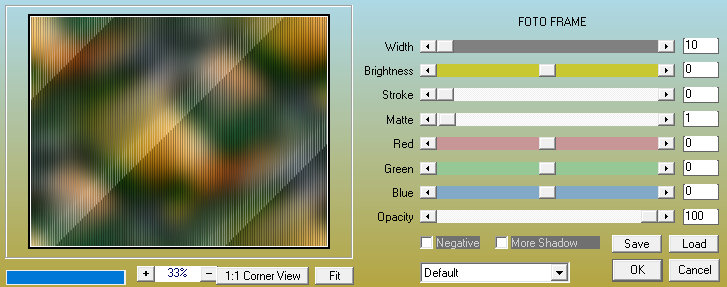
50. Merge all (Flatten)
51. Effects / Plugins / AAA Frame / Foto Frame
*width 2 matte 1

51. Selections / Select All
52. Image / Add borders / 10px / cor #213d1a
53. Selections / Invert
54. Effects / Plugins / Unlimited 2 / tramages / Pool Shadow
*50,50....128,128

55. Selections / Select All
56. Image / Add borders / 10px / cor #c98f3c
57. Selections / invert
58. Effects / Plugins / Unlimited 2 / Tramages / Pool Shadow igual ao anterior
59. Select None
60. Effects / Plugins / AAA Frames / Foto Frame
*width 13 Matte 0

61. Abra o texto (Texte Mathilde) / Copie e cole como nova layer
62. Ative a Pick Tool e configure como no print (36/292)
Pressione M para sair da seleção

63. Drop Shadow: 1 2 80 7 preto
64. Adjust / Brightness and Contrast / Brightness/Contrast
* -6 0

65. Image / Resize: 900px (Width)
66. Coloque sua assinatura
67. Merge all (Flatten)
68. Salve como JPEG
Obrigada por fazer minhas traduções
Assinar:
Postagens (Atom)