Mostrando postagens com marcador Violine Graphisme. Mostrar todas as postagens

quinta-feira, 21 de maio de 2020

Violine Graphisme - Les Printemps est Arrive


este tutorial é de Violine Graphisme e foi traduzido com a sua permissão.


  Tutorial               Les Printemps est Arrive
Original AQUI
Créditos Isa / Violine
Material  

Plugins Unlimited 2
Andrew's Filters 48
VM Distortion
Mura's meister
AAA Frame
Penta.com
DownloadsPlugins AQUI
Contatos E-mail: AQUI

Facebook: AQUI

Your Versions: AQUI

ROTEIRO


(clique nos prints para visualizar melhor)

01. abra a imagem de paisagem(nicole-mist-paysage-2015)
Duplique (shift+d) / feche a original
(Nota: se usar outra imagem, redimensione para 1024x695px)

02. effects / image effects / seamless tiling / default
3


02.1 merge all

03. adjust / blur / motion  blur - aplique 2 vezes
4


04. adjust / sharpness / sharpen more - aplique 3 vezes

05. effects / texture effects / weave (cor #500d01)
5


06. layers / duplicate

07. effects / plugins / unlimited 2 / andrew's filters 48 / nothing to do with dunc / default
6


08. layers / properties / blend mode: luminance (l) / opacity: 50%
7


09. layers / duplicate

10. effects / plugins / unlimited 2 / vm distortion / circulator
8


11. layers / properties / blend mode: normal / opacity 100%
(Nota: se você escolher outro misted, deixe o blend mode em luminance)
9


12. clique no interior do círculo com a magic wand, para selecionar

13. abra sua imagem de paisagem e copie

14. na sua imagem de trabalho, ative a layer (copy of background)

15. selections / modify / expand: 30
10


16. cole a imagem copiada no item 13, como nova layer e posicione da melhor forma que encontrar, na seleção

17. selections / invert

18. pressione delete em seu teclado

19. select none

20. layers / duplicate

21. as layers estarão assim:
11


22. ative a layer (copy (2) of background)

23. merge down - aplique 2 vezes

24. ative a layer (copy of background)

25. abra a sua paisagem copie e cole como nova layer

26. effects / image effects / seamless tiling / preset (side by side)/ veja a configuração
12


27. adjust / brightness and contrast / brightness/contrast
13


28. layers / properties / blend mode: multiply
14


29. ative a layer raster 1

30. efects / plugins / mura's meister / copies
15


31. layers / properties / blend mode: luminance (l)
16


32. drop shadow: 0  0  60  30  preto

33. merge visible

34. layers / duplicate

35. tire a visibilidade da layer ativa, clicando no olho

36. ative a layer merged

37. adjust / blur / motion blur - igual ao anterior - aplique 2 vezes
17


38. adjust / sharpness / sharpen more - aplique 3 vezes

39. reabra e ative a layer copy of merged, clicando no olho

40. effects / plugins / aaa frame / foto frame
18


41. repita o foto frame com esta configuração
19


42. image / resize: 95%
20


43. drop shadow: 0  0  60  30  preto

44. abra o tube feminino de Kads / copie e cole como nova layer

45. image / resize: 65%
21


46. ative a pick tool  e configure conforme o print (0/55) / pressione M
A


47. drop shadow: 0  7  40  35  preto

48. abra o tube da borboleta / copie e cole como nvoa layer

49. ative a pick tool e configure conforme o print(645/207) / pressione M
23


50. drop shadow: 0  7  40 35 preto

51. abra o tube texte / copie e cole como nova layer

52. ative a pick tool e configure conforme o print (545/536) / pressione M
24


53. drop shadow: 2  2  100  2  #f8c1b0

54. image / add borders / 1px / preto

55. selections / select all

56. image / add borders / 30px / branco

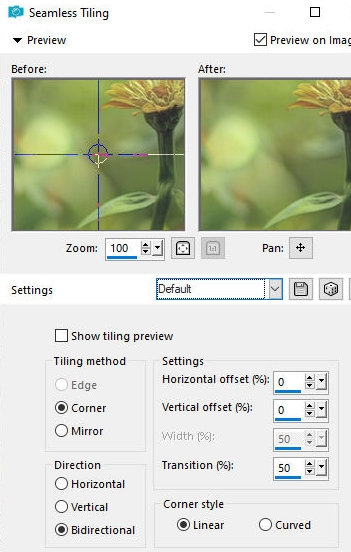
57. effects / image effects / seamless tiling / default
25

58. selections / invert

59. adjust / blur / gaussian blur: 40
26


60. effects / plugins / penta.com / dot and cross / default
27


61. selections / invert

62. effects / plugins / aaa frame / foto frame
28


63. selections / select all

64. selections / modify / contract: 30
29


65. selections / invert

66. effects / plugins / unlimited 2 / buttons & frames / glass frame 1


67. select none

68. image / add borders  / 1px / preto

69. image / resize: 950px (width)

70. coloque sua assinatura

71. merge all

72. salve: file / export / jpeg optimizer


Obrigada por fazer minhas traduções


sábado, 4 de abril de 2020

Violine Graphisme - Mandy


Este tutorial é de Violine Graphisme e foi traduzido com a sua permissão

Tutorial: Mandy  - Original AQUI

Créditos:
Tatie(Fleurs de Luna)
Aditas (Masks)

Material - AQUI


Plugins:
Eye Candy 5: Impact / Glass
Unlimited 2 / FunHouse / Angulate
AAA Frames / Foto Frame

Plugins - AQUI
Meu e-mail: AQUI
Meu grupo no Facebook: AQUI
Suas versões: AQUI


*Salve as seleções na pasta Selections do PSP


ROTEIRO:

(clique nos prints para visualizar melhor)

01. abra uma nova imagem transparente com 900x700px

02. selections / select all

03. copie o tube mangá e cole na seleção

04. select none

05. effects / image effects / seamless tiling / default

06. merge all

07. adjust / blur / motion blur - aplique 4 vezes


08. adjust / sharpness / sharpen more - aplique 4 vezes

09. effects / texture effects / wave


10. adicione nova layer

11. pinte com a cor #ffffff

12. layers / new mask layer / from image / mask (aditascreations_mask_49)

13. merge group

14. effects / image effects / seamless tiling / default

15. adjust / sharpness / sharpen more

16. drop shadow: 4  4  60  30  #734250

17. adicione nova layer

18. pinte com a cor #3d1c12

19. layers / new mask layer / from image / mask (aditascreations_mask_37)

20. merge group

21. abra no PSP a mask (aditascreations_mask_46) / 
copie e cole como nova layer

22. não precisa mover

23. layers / properties / blend mode: soft light

24.  layers / duplicate

25. image / free rotate


26. layers / properties / opacity: 30%

27. as layers estarão assim:

28. merge all

29. copie o tube mangá e cole como nova layer

30. effects / image effects / offset (60/-40)

31. layers / duplicate

32. ative a layer de baixo - raster 1

33. adjust / blur / gaussian blur: 20

34. layers / properties / blend mode: multiply

35. ative a layer background

36. selections / load selection from disk / selection (violine selection #7)

37. selections / promote selection to layer

38. copie o tube (lunadeco092) e cole na seleção

Nota: caso use um tube diferente do fornecido no material, escolha um tube misted de preferência

39. effects / plugins / eye candy 5: impact / glass


40. select none

41. layers / duplicate

42. image / mirror / mirror horizontal (mirror)

43. image / mirror / mirror vertical (flip)

44. merge down

45. layers / properties / blend mode: overlay

46. ative a layer superior

46.1 copie o wordart e cole como nova layer

47. image / negative image

48. effects / image effects / offset (-250/-90)

49. drop shadow: 1  1  100  2  #fdc787

50. layers / duplicate

51. image / mirror / mirror horizontal (mirror)

52. image / mirror / mirror vertical (flip)

53. layers / properties / opacity: 60%

54. merge all

55. selections / select all

56. effects / 3d effects / cutout


57. select none

58. image / add borders / 1px / preto

59. selections / select all

60. image / add borders / 10px / branco

61. drop shadow: 0  0  55  15  preto

62. select none

63. image / add borders / 1px / preto

64. selections / select all

65. image / add borders / 25px / branco

66. effects / image effects / seamless tiling / default

67. selections / invert

68. adjust / blur / gaussian blur: 20

69. effects / plugins / unlimited 2 / funhouse / angulate / default


70. selections / promote selection to layer

71. layers / properties / blend mode: overlay

72. select none

73. image / add borders / 1px / preto

74. image / add borders / 1px / branco

75. image / add borders / 1px / preto

76. selections / select all

77. image / add borders / 25px / branco

78. effects / image effects / seamless tiling / default

79. selections / invert

80. adjust / blur / gaussian blur: 20

81. effects / plugins / unlimited 2 / paper textures / hemp paper 1 / default


82. effects / plugins / aaa frames / foto frame


83. select none

84. copie o tube (deco Mandy) e cole como nova layer

85. effects / image effects / offset (0/255)

86. coloque sua assinatura

87.merge all

88. image / resize: width 950px

89. salve: file / export / jpeg optimizer


Obrigada por fazer minhas traduções