


| Este tutorial é de Marny Sensation. Original aqui Obrigada Marijke |
Clique na imagem |
| O tube usado é de Marny |
| Plugins usados: Alien skin Xenofex 2 / Burnt Edges Eye Candy 5: Impact / Glass Plugins do blog: aqui |
Cores usadas: |
Clique aqui para ver suas versões |
| Antes de começar: *Salve o Preset *Corel_11_086* na pasta Preset Shapes do PSP *No material tem a fonte *ClickerScript-Regular* *Coloque o brush *MS_Swirl* na pasta de Brushes do PSP ou Exporte como Custom Brush* *Coloque o Tube *Rooster* na pasta Picture Tube do PSP *Clique duas vezes no preset Alien skin *MarnySensation_126* para exportar para o plugin *Salve as duas texturas "Korrel lang diep(Grain long deep)" e "Printed circuit" na pasta Textures do PSP |
ROTEIRO:
(clique nos prints para visualizar melhor)
01. Abra o arquivo *MarnySensation-fearless-BASIS* / Duplique (shift+D) / Feche o original
02. Preencha a imagem com a cor 2
03. Adicione uma nova layer
04. Coloque a cor 1 no Foreground e a cor 2 no background
05. Prepare um Gradiente Radial

06. Preencha a layer com este gradiente
07. Adicione uma nova layer
08. Preencha a layer com o gradiente

09. Adjust / Blur / Radial Blur


10. Image / Resize: 70% - All layers desmarcado
11. Image / Free Rotate


12. Effects / Image Effects / Seamless Tiling
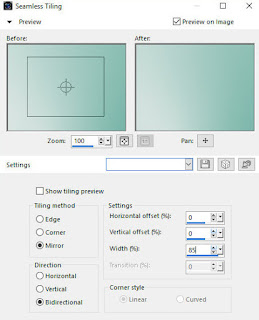

13. Effects / Image Effects / Seamless Tiling (com outra configuração)


14. Drop Shadow: 0 0 100 50 - preto
15. Effects / Edge Effects / Enhance
16. Merge down
17. Ative a Selection Tool / custom Selection

18. Image / Crop to Selection
19. Select All
20. Effects / Plugins / Alien Skin Xenofex 2 / Burnt Edges


21. Select None
22. Adicione uma nova layer
23. Ative a Picture Tube Tool / Selecione o tube *Rooster* / Configure o tamanho(size) para 701 Estampe uma vez à esquerda conforme o modelo


24. Image / Negative Image
25. Drop shadow: 2 0 37 2 - preto
26. Adicione uma nova layer
27. Ative a Paint Brush Tool / Selecione o brush *MS_Swirl* / Estampe usando a cor 2, no centro da imagem, conforme o modelo


28. Copie o tube *MarnySensation-Fearless-Witte Veer* / Cole como nova layer
29. Posicione no canto superior direito. Veja o modelo
30. Copie o tube *MarnySensation-Fearless-Brunne Veer / Cole como nova layer
31. Posicione no canto superior direito. Veja o modelo
32. Layers / Properties / Opacity: 87
33. Adicione uma nova layer
34. Selections / Load selection from alpha channel / Selections #1


35. Preencha a seleção com o gradiente Linear / Cor 2 no Foreground e branco no background

36. Select None
37. Effects / Texture Effects / Texture / *Grain Long Deep*/ Cor branco


38. Drop Shadow: 2 0 60 2 - preto
39. Layers / Duplicate
40. Effects / Image Effects / Offset (15/-50)


41. Adicione uma nova layer
42. Selections / Load selection from alpha channel / Selections #1


43. Preencha com o gradiente Linear / Preto no Foreground e a cor 2 no Background

44. Effects / Texture Effects / Texture / *Printed circuites* / cor branco


45. Select None
46. Effects / Image Effects / Offset (-30/-25)


47. Drop shadow: 2 0 60 2 - preto
48. Copie o tube *MarnySensation-Fearless-deco1* / cole como nova layer / Não precisa mover
49. Adicione uma nova layer
50. Selections / Load selection from alpha channel / Selection #2


51. Preencha a seleção com a cor #000000
52. Select None
53. Ative a Text Tool e digite o texto "Everyday" com a cor branca e coloque no no centro do banner. Veja o modelo
54. Merge down
55. Posicione o banner conforme o modelo
56. Adicione uma nova layer
57. Selections / Load selection from alpha channel / Selection #3


58. Preencha a seleção com a cor 2
59. Select None
60. Ative a Text Tool e digite o texto "Time togheter" com a cor branca e posicione no centro do banner
61. Merge Down
62. Posicione o banner conforme o modelo
63. Adicione uma nova layer
64. Selections / Load Selection from alpha channel / Selection #3
65. Preencha a seleção com a cor preta
66. Select None
67. Ative a Text Tool e digite o texto "The Best", com a cor branca e posicione no centro do banner
68. Merge Down
69. Posicione à direita conforme o modelo
70. Adicione uma nova layer
71. Selections / Load selection from alpha channel / Selections #2


72. Preencha a seleção com a cor 2
73. Select None
74. Ative a Text Tool e digite o texto "Beautiful" com a cor branca e posicione no centro do banner
75. Merge down
76. Posicione o banner conforme o modelo
77. Copie o tube *MarnySensation-Fearless-Deco2* / cole como nova layer
78. Selecione o interior do círculo com a Magic Wand
79. Adicione uma nova layer
80. Selections / Modify / Expand: 1


81. Preencha a seleção com o gradiente do item 5 / Cor 1 no Foreground e cor 2 no background

82. Select None
83. Layers / Arrange / Move Down
84. Ative a layer superior
85. Merge down
86. Drop Shadow: (-2) 5 60 5 - preto
87. Layers / Duplicate - 2 vezes
88. Posicione-os conforme o modelo
89. Ative a Text tool e escreva em cada um deles, os textos: "Dream Big", "Adored", "Soul on Fire. Cada um em uma layer diferente
90. Una cada botão com sua respectiva layer, dando Merge Down.
91. Ative a camada do botão "Soul on Fire
92. Copie o tube *MarnySensation-Fearless-Scrap1* / cole como nova layer
93. Image / Free rotate


94. Posicione conforme o modelo
95. Ative a layer superior
96. Copie *MarnySensation-Fearless-Scrap2* / cole como nova layer
97. Posicione conforme o modelo
98. Copie *MarnySensation-Fearless-Scrap3* / cole como nova layer
99. Posicione conforme o modelo
100. Adicione uma nova layer
101. Ative a Preset Shape Tool / Selecione o Shape *Heart* (Corel 11.086)
102. Coloque a cor 1 no background e desenhe um coração alongado. Veja o modelo
103. Layers / Convert to Raster Layer
104. Posicione à esquerda. Veja o modelo
105. Drop shadow: (-2) 5 60 5 - preto
106. Adicione uma nova layer
107. Ative a Selection Tool
108. Desenhe um pequeno retângulo
109. Preencha com uma pattern prata
110. Selections / Modify / contract: 10px


111. Delete
112. Select None
113. Adjust / Add/remove Noise / Add Noise


114. Effects / 3D Effects / inner Bevel


115. Selecione o interior do retângulo
116. Adicione uma nova layer
117. Preencha com o gradiente Linear / Cor 2 no foreground e preto no foreground

118. Select None
119. Ative a Text Tool e digite o texto " YOU" com a cor branca
120. Posicione o texto no meio do retângulo
121. Merge Down
122. Posicione o retângulo conforme o modelo
123. Drop Shadow: 2 5 60 5 - preto
124. Adicione uma nova layer
125. Coloque a cor 2 no Background
126. Ative a Preset Shape Tool / Selecione o preset (Heart) novamente
127. Desenhe um coração igual ao do modelo
128. Layers / Convert to Raster Layer
129. Image / Mirror / Mirror Horizontal
130. Posicione conforme o modelo
131. Drop Shadow: 2 5 60 5 - preto
132. Ative a layer superior
133. Ative a Text Tool / Selecione a fonte *Clicker Script regular* (tem no material) / Tamanho (size) 100 / digite o texto "fearless" usando a cor preta

134. Layers / Convert to Raster Layer
135. Posicione conforme o modelo
136. Copie *MarnySensation-Fearless-Couple28817* / Cole como nova layer
137. Redimensione e posicione conforme o modelo
138. Drop Shadow: 0 0 100 50 - preto - Shadow on new layer marcado
139. Na layer da sombra:
140. Effects / Texture Effects / Weave / Cor branca

141. Ative a top layer
142. Adicione uma nova layer
143. Selections / Load selection from alpha channel / Selections #4

144. Preencha a seleção com a cor 2
145. Select None
146. Effects / Plugins / Eye Candy 5: Impact / Glass
Em Settings: Selecione o preset *MarnySensation-126*

147. No material tem uma pasta (scraps) com scraps que você deve usar como desejar. Copie os elementos que preferir, cole, redimensione, posicione, como desejar. Observe o modelo
148. Adicione uma nova layer
149. Ative a Paint Brush Tool / Selecione o preset *round 05* / Estampe um ponto dos dois lados de cada banner, usando a mesma cor do banner. Observe o modelo
150. Merge All
151. Redimensione para 720x480pxl (opcional)
152. Image / Add Borders / 1px / cor preta
Image / Add Borders / 20px / cor 1
Image / Add Borders / 1px / cor preta
todas com symmetric marcado
153. Assine
154. Salve como JPEG

117. Preencha com o gradiente Linear / Cor 2 no foreground e preto no foreground
118. Select None
119. Ative a Text Tool e digite o texto " YOU" com a cor branca
120. Posicione o texto no meio do retângulo
121. Merge Down
122. Posicione o retângulo conforme o modelo
123. Drop Shadow: 2 5 60 5 - preto
124. Adicione uma nova layer
125. Coloque a cor 2 no Background
126. Ative a Preset Shape Tool / Selecione o preset (Heart) novamente
127. Desenhe um coração igual ao do modelo
128. Layers / Convert to Raster Layer
129. Image / Mirror / Mirror Horizontal
130. Posicione conforme o modelo
131. Drop Shadow: 2 5 60 5 - preto
132. Ative a layer superior
133. Ative a Text Tool / Selecione a fonte *Clicker Script regular* (tem no material) / Tamanho (size) 100 / digite o texto "fearless" usando a cor preta

134. Layers / Convert to Raster Layer
135. Posicione conforme o modelo
136. Copie *MarnySensation-Fearless-Couple28817* / Cole como nova layer
137. Redimensione e posicione conforme o modelo
138. Drop Shadow: 0 0 100 50 - preto - Shadow on new layer marcado
139. Na layer da sombra:
140. Effects / Texture Effects / Weave / Cor branca

141. Ative a top layer
142. Adicione uma nova layer
143. Selections / Load selection from alpha channel / Selections #4

144. Preencha a seleção com a cor 2
145. Select None
146. Effects / Plugins / Eye Candy 5: Impact / Glass
Em Settings: Selecione o preset *MarnySensation-126*
147. No material tem uma pasta (scraps) com scraps que você deve usar como desejar. Copie os elementos que preferir, cole, redimensione, posicione, como desejar. Observe o modelo
148. Adicione uma nova layer
149. Ative a Paint Brush Tool / Selecione o preset *round 05* / Estampe um ponto dos dois lados de cada banner, usando a mesma cor do banner. Observe o modelo
150. Merge All
151. Redimensione para 720x480pxl (opcional)
152. Image / Add Borders / 1px / cor preta
Image / Add Borders / 20px / cor 1
Image / Add Borders / 1px / cor preta
todas com symmetric marcado
153. Assine
154. Salve como JPEG
Obrigada por fazer minhas traduções.
Por favor, coloque um link para a minha tradução.
Envie sua versão para mim, vou adorar colocar no meu blog.
Para melhorar a qualidade de minhas traduções, por favor, me avise se encontrar alguma dificuldade na tradução.
