LINDA
by Lily
Esta tradução tem a permissão da autora. Obrigada Lily
Tutorial original aqui
PLUGINS- aqui
Unlimited - Tramages
MATERIAL - aqui
Tubes:
Linda - aqui
Lily
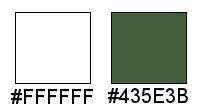
PALETA DE CORES

*Abra a paleta de cores no PSP e capture as cores com a dropper tool
*Ajuste o blend mode e a opacidade das layers de acordo com suas imagens
*Ajuste o blend mode e a opacidade das layers de acordo com suas imagens
*Se você tiver alguma dificuldade na execução desse tutorial, entre em contato comigo: e-mail
*Ao fazer um dos tutoriais do meu blog, eu agradeceria muito se você colocasse um link para o tutorial.
*Envie para mim sua versão e eu terei o maior prazer em colocar na minha galeria
*Antes de você compartilhar este tutorial, leia os termos da autora
*Ajude-me a melhorar a qualidade das minhas traduções e do meu blog: se você encontrar algum erro nos links, nas traduções, no blog, por favor me avise pelo e-mail acima. Grata.
*Ao fazer um dos tutoriais do meu blog, eu agradeceria muito se você colocasse um link para o tutorial.
*Envie para mim sua versão e eu terei o maior prazer em colocar na minha galeria
*Antes de você compartilhar este tutorial, leia os termos da autora
*Ajude-me a melhorar a qualidade das minhas traduções e do meu blog: se você encontrar algum erro nos links, nas traduções, no blog, por favor me avise pelo e-mail acima. Grata.
|
Clique aqui para ver suas versões
 |
ROTEIRO:
0. Materials Palette:
Foreground; #f68aba
Background: #04020d
Gradiente:Radial

1. Abrir o arquivo Alpha_Linda
Duplicar (Shift + D)
Trabalharemos com a cópia
Pintar com o gradiente Radial
2. Effects-image effects-seamless tiling

Adjust- Sharpness -Sharpen
3. Effects - Reflection Effects - feedback

4. Layers - Duplicate
Image - Mirror
Image - Flip
Blend Mode: Overlay ou Multiply
Diminua a opacidade para 50
Merge Visible
5. Effects- Reflections Effects- Rotating Mirror

6. Layers -Duplicate
Image - Mirror
Image - Flip
Diminua a opacidade da layer para 50
Merge visible
7. Selections - Load selection from alpha channel -Selection 1

Selections - promote selection to layer
8. Drop shadow:0/0/80/40-preto
Select None
9. Coloque a cor branca no Foreground
Adicione nova layer (Raster 1)
10. Selections - Load selection from alpha channel- selection 2

Pintar de branco com a opacidade da Flood Fill em 30
Mantenha a seleção
11. Plugin Unlimited-Tramages-Tow the line

Select none
Diminua a opacidade da layer para 87
12. Adicione nova layer (Raster2)
Selections - load selection from alpha channel - Selection 3

Pinte a seleção de branco com a opacidade da Flood Fill em 50
13. Adjust -Add/Remove Noise-Add Noise

Select None
14. Ative a Raster 2
Selections - load selection from alpha channel - Selection 4

Pinte a seleção de branco com a opacidade da Flood Fill em 20
Select None
15. Adicione nova layer (Raster 3)
Selections -Load selection from alpha channel-Selection 5

Pintar com a cor do background: #04020D com a opacidade da Flood Fill em 100
16. Selections - Modify - Contract: 30px
Pintar com a cor do foreground #f68aba
17. Selections - Modify - contract: 30px
Pintar com a cor #808080
18. Novamente:Selections - Modify - Contract: 30px
Pressione a tecla Delete em seu teclado
Select None
19.Effects - Image Effects- offset

diminua a opacidade da layer para 80
Sua imagem estará assim:

suas layers:

20. Adicione nova layer (Raster 4)
Selections - Load Selection from alpha channel-Selection 6

Pintar com a cor do background #04020d
21. Preparar um gradiente Sunburst - Invert marcado

21.B Selections - Modify - Contract: 3px
Pintar com o gradiente
Adjust - Add/Remove Noise - AddNoise igual ao item 13
Select None
22. Adicione nova layer (Raster 5)
Selections -Load selection from alpha channel- Selection 7

Pintar com a cor do background: #04020d
22.B Selections - modify- Contract:3px
Pintar com o gradiente Sunburst
Mantenha a seleção
23. Adicione nova layer (Raster 6)
Copie e cole na seleção o arquivo Mist Point by Lily
Adjust - sharpness - sharpen more
Diminua a opacidade da layer para + ou - 70 de acordo com seu misted
Merge down
Select None
24. Drop Shadow: 0/0/60/40-preto
Merge down
Aplique novamente o mesmo Drop Shadow
25. Copiar e colar como nova layer o tube Déco Linda -não mova
Merge all (flatten)
26. Image - Add borders - 2px -cor do background #04020d
Image - add borders - 10px cor do foreground: #f68aba
Image - Add borders - 10px - co #04020d
Image - Add borders - 30px - cor #ffffff
Image - Add borders - 2px - cor #04020d
Image -Add borders - 30px - cor #ffffff
27. Copiar e colar como nova layer o tube LF_Woman_13072013
Remova a assinatura
Posicione à direita conforme modelo
Drop Shadow: -10/10/60/40 - preto
Image - Add borders - 1px - preto
Coloque sua assinatura
redimensione para Width 950px
Salve: File - Export - JPEG Optimizer