  Este tutorial é de Bea e foi traduzido com a sua permissão. Original aqui  ****** Mateiral - Download aqui:  ****** Créditos: Ana Ridzi Luz Cristina ****** Plugins: Eye Candy 5: Impact / Perspective Shadow Flmaing Pear / Flexify 2 AAA Frame / Texture Frame Plugins do blog:  ****** Meu e-mail:  tenham problemas com o material ou tutorial ****** Vejam suas versões aqui:  ****** Antes de começar: Clique 2 vezes no preset (Shadow_Entrelazados_Bea) para exportar para o plugin Clique nos prints para visualizar melhor ******  01. Abra uma nova imagem com 1000x600px 02. Ative a Selection Tool / Custom Selection e configure:  03. Coloque a cor #deb53d no foreground e a cor #630100 no background 04. Prepare um gradiente Rectangular  05. Preencha a seleção com este gradiente 06. Select None 07. Effects / Plugins / Flaming Pear / Flexify 2  08. Layers / duplicate 09. Image / Flip 10. Merge visible 11. Effects / Plugins / Eye Candy 5: Impact / Perspective shadow / Preset (Shadow_Entrelazados_Bea) N.T.: Caso queira, pode alterar a cor, em Basic: Shadow Color e desmarcando a opção Reflect Selection color, para um cor que combine com as cores que estiver usando  12. Com a Magic Wand, clique no interior da imagem para selecionar  13. Selections / Modify / Expand: 1  14. Abra o tube (AR16) / Copie e cole na seleção 15. Select None 16. Layers / New Raster Layer 17. Preencha com o gradiente 18. Layers / Arrange / Move down 19. Effects / Texture Effects / Fur  20. Ative a Layer superior 21. Abra o tube (953-luzcristina) / Copie e cole como nova layer 22. Effects / Image Effects / Offset (-253/30)  22.1 Aplique um Drop shadow de sua preferência (Opcional) 23. Merge visible 24. Effects / Plugins / AAA Frame / Texture Frame  25. Salve: File > Export > JPEG OPtimizer Obrigada por fazer minhas traduções Outra versão Tube: Nena Silva  |

Mostrando postagens com marcador Ana Ridzi. Mostrar todas as postagens
Mostrando postagens com marcador Ana Ridzi. Mostrar todas as postagens
domingo, 11 de agosto de 2019
Bea - Entrelazados

domingo, 3 de março de 2019
Bea - Serenidad


Antes de começar:
*Salve a textura(002_bg~goldfeather) na pasta de texturas do PSP *Salve a seleção (sel 172_aliciar) na pasta de seleções do PSP *Abra a mask no PSP e minimize |
ROTEIRO:
(clique nos prints para visualizar melhor) 01. Abra uma nova imagem com 1000x600 02. Coloque a cor 407fba no foreground e a cor #d9bc76 no background 03. Preencha a imagem com o gradiente Linear:  04. Effects / Texture Effects / Texture (002-bg-goldfeather)  05. Adicione uma nova layer 06. Preencha com a cor #437962 07. Layers / New Mask Layer / From Image / Mask (Mask_S_Bea)  08. Merge Group 09. Effects / Plugins / Flaming Pear / Flexify 2  10. Merge visible 11. User Defined Filter / Emboss 3  12. Adicione uma nova layer 13. Selections / Load selection from disk / Selection (Sel 172-Aliciar)  14. Preencha a seleção com o gradiente(mesma configuração do item 2) 15. Select None 16. Effects / Image Effects / Offset (0/-100)  17. Layers / Duplicate 18. Feche a layer da cópia (clique no olho) 19. Ative a layer do original 20. Effects/ Plugins / Toadies / Weaver  21. Effets / Plugins / Mura's Meister / Perspective Tiling  22. Drop shadow: (-10) (-10) 80 40 - cor #112c25 23. Layers / duplicate 24. Merge down 25. Adjust / Brightness and Contrast / Curves(mova a reta que os campos para colocar os valores aparecem)  26. Merge down 27. Abra e ative a layer da cópia 28. Effects / Plugins / Toadies / Weaver  29. Com a Selection Tool, selecione um retângulo como mostra o print e Delete  30. Drop shadow: (-10) (-10) 100 30 - cor #112c25 31. Adicione uma nova layer 32. Selections / Load selection from disk / Selection (Sel172-Aliciar) 33. Preencha a seleção com o gradiente 34. Abra e Copie (WS1-FZ-Vector-Flowers090810) / Cole na seleção 35. Select None 36. Effects / Image Effects / Offset (0/-100)  37. Drop Shadow: (-10) (-10) 100 30 - cor #112c25 38. Merge down 39. As layers estarão assim:  40. Effects / Plugins / Andromeda / Perspective  41. Com a Pick Tool, diminua a imagem, arratando a lateral esquerda até a altura de 30px e a lateral direita até a altura de 520px(clique no nó central para arrastar)  42. Layers / Duplicate 43. Image / Mirror 44. Merge down 45. Effects / Image Effects / Offset (0/25)  46. Merge down 47. Effects / Plugins / AAA Frames / Foto Frame  48. Abra e Copie (Ana Ridzi 1290) / Cole como nova layer 49. Image / Resize: 70% - All layers desmarcado 50. Effects / Image Effects/ Offset (35/-56)  51. Com a Selection Tool, selecione a parte do pé que sai do quadro e Delete  52. Assine 53. Merge all 54. Salve como JPEG
Obrigada por fazer minhas traduções.
Por favor, coloque um link para a minha tradução.
Envie sua versão para mim, vou adorar colocar no meu blog.
Para melhorar a qualidade de minhas traduções, por favor, me avise se encontrar alguma dificuldade na tradução.
 |
sexta-feira, 1 de março de 2019
Cloclo - Larissa


Clique na imagem
 |
Plugins usados:
Eye Candy 5: Impact / Perspective Shadow
Graphic Plus / Cross Shadow
Graphic Plus / Quick Tile I
AAA Frames / Foto Frame
Plugins do Blog: AQUI
|
O tube usado é de Ana Ridzi
(tube principal não foi fornecido no material)
|
Cores usadas:
 |
| Meu email: E-MAIL |
Clique para ver suas versões |
Antes de começar:
*Salve a textura (Corel 15.017) na pasta de Texturas do PSP(Ela aparece com o nome de Grain Long Deep, veja se já tem) *Abra a mask no PSP e minimize *Clique no preset (Shadow Cloclo 1) para exportar para o plugin |
ROTEIRO:
(Clique nos prints para visualizar melhor)
01. Coloque a cor #E5D9DD no foreground e a cor # 457A4C no background
02. Abra o arquivo *canal-alpha-larissa* / Duplique (Shift+D) / Feche o original / Renomeie para *Raster 1*
03. Preencha a imagem com a cor do background
04. Adicione uma nova layer
05. Preencha com a cor do foreground
06. Layers / New Mask Layer / From Image / Mask *mask-cdb145*

07. Merge Group
08. Effects / Edge Effects / Enhance
09. Merge visible
10. Selections / Load selection from alpha channel / Selection # Cloclo 1


11. Adicione uma nova layer
12. Preencha a layer com o gradiente Radial

13. Effects / 3D Effects / Inner Bevel


14. Select None
15. Effects / Plugins / Eye candy 5: Impact / Perspective Shadow
Em Settings: selecione o preset *shadow-cloclo 1*

16. Selections / Load selection from alpha channel / Selection #Cloclo 2
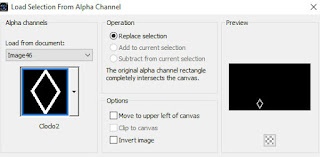

17. Adicione uma nova layer
18. Preencha a seleção com o gradiente Radial igual ao anterior
19. Effects / 3D Effects / Inner Bevel igual ao anterior
20. Select None
21. Effects / Plugins / Eye Candy 5: Impact / Perspective Shadow igual ao anterior
22. Merge down
23. Selections / Load selection from alpha channel / Selection #Cloclo 3


24. Adicione uma nova layer
25. Preencha a seleção com o gradiente Radial igual ao anterior
26. Effects / 3D Effects / Inner Bevel igual ao anterior
27. Select None
28. Effects / Plugins / Eye Candy 5: Impact / Perspective Shadow igual ao anterior
29. Merge Down
30. Selections / Load selection from alpha channel / Selection #Cloclo 4

31.Adicione uma nova layer
32. Preencha com o gradiente Radial igual ao anterior
33. Effects / 3D Effects / Inner Bevel igual ao anterior
34. Select None
35. Effects / Plugins / Eye candy 5: Impact / Perspective Shadow igual ao anterior
36. Layers / Duplicate
37. Effects / Image Effects / Offset (-3/-62)

38. Merge down
39. Layers / Duplicate
40. Effects / Image Effects / Offset (-696/-241)

41. Merge down - 2 vezes
42. Selections / Load selection from alpha channel / Selection #Cloclo 5

43. Adicione uma nova layer
44. Preencha a seleção com o gradiente Radial igual ao anterior
45. Effects / 3D Effects / Inner Bevel igual ao anterior
46. Select None
47. Effects / Plugins / Eye Candy 5: Impact / Perspective Shadow igual ao anterior
48. Layers / Duplicate
49. Image / Mirror / Mirror Horizontal
50. Image / Mirror / Mirror Vertical
51. Merge down
52. Selections / Load selection from alpha channel / Selection #Cloclo 6

53. Adicione uma nova layer
54. Abra e copie *Image* / Cole na seleção
55. Adicione uma nova layer
56. Effects / 3D Effects / Cutout

57. Select None
58. Merge down - 2 vezes
59. Selections / Load selection from alpha channel / Selection #Cloclo 7

60. Adicione uma nova layer
61. Preencha a seleção com o gradiente Radial igual ao anterior
62. Effects / Texture Effects / Texture / Textura *Grain Long Deep*

63. Select None
64. Abra e Copie *Deco Cloclo* / Cole como nova layer
65. Posicione conforme o modelo
66. Abra e copie *Deco Cloclo 1* / Cole como nova layer
67. Posicione dentro do losango
68. Effects / Plugins / Eye Candy 5: Impact / Perspective Shadow igual ao anterior
69. Abra e Copie *Deco Cloclo 2* / Cole como nova layer
70. Layers / Duplicate
71. Posicione dentro dos dois losangos duplos conforme o modelo
72. Image / Add borders /simétricas /
2px / cor E5D9DD
2px / cor #457A4C
73. Copie (Ctrl+C)
74. Select all
75. Image / Add borders / Symmetric marcado / 25px / cor E5d9dd
76. Selections / Invert
77. Cole na seleção ( a imagem está na memória)
78. Preencha a seleção com o gradiente Radial igual ao anterior
79. Effects / Texture Effects / igual ao anterior
80. Selections / Invert
81. Drop shadow: 1 1 85 25 - preto
82. Select None
83. Image / Add borders / simétricas
2px / cor #E5D9DD
2px / cor #457A4C
84. Copie (Ctrl_C)
85. Select all
86. Image / Add borders / simétrica / 40px / cor e5d9dd
87. Selections / Invert
88. Cole na seleção ( a imagem estará na memória)
89. Effects / Plugins / Graphic Plus / Cross shadow / Default

90. Effects / Plugins / Graphic Plus / Quick Tile I

91. Effects / Plugins / AAA Frames / Foto Frame

92. Select None
93. Abra e Copie o seu tube principal / Cole como nova layer
94. Drop Shadow de sua preferência
95. Abra e Copie *Deco Cloclo 3* / Cole como nova layer / Não precisa mover
96. Assine
97. Merge all
98. Image / Resize: Width: 1005px
99. Adjust / Sharpness / Unsharp mask

100. Salve como JPEG

31.Adicione uma nova layer
32. Preencha com o gradiente Radial igual ao anterior
33. Effects / 3D Effects / Inner Bevel igual ao anterior
34. Select None
35. Effects / Plugins / Eye candy 5: Impact / Perspective Shadow igual ao anterior
36. Layers / Duplicate
37. Effects / Image Effects / Offset (-3/-62)

38. Merge down
39. Layers / Duplicate
40. Effects / Image Effects / Offset (-696/-241)

41. Merge down - 2 vezes
42. Selections / Load selection from alpha channel / Selection #Cloclo 5

43. Adicione uma nova layer
44. Preencha a seleção com o gradiente Radial igual ao anterior
45. Effects / 3D Effects / Inner Bevel igual ao anterior
46. Select None
47. Effects / Plugins / Eye Candy 5: Impact / Perspective Shadow igual ao anterior
48. Layers / Duplicate
49. Image / Mirror / Mirror Horizontal
50. Image / Mirror / Mirror Vertical
51. Merge down
52. Selections / Load selection from alpha channel / Selection #Cloclo 6

53. Adicione uma nova layer
54. Abra e copie *Image* / Cole na seleção
55. Adicione uma nova layer
56. Effects / 3D Effects / Cutout

57. Select None
58. Merge down - 2 vezes
59. Selections / Load selection from alpha channel / Selection #Cloclo 7

60. Adicione uma nova layer
61. Preencha a seleção com o gradiente Radial igual ao anterior
62. Effects / Texture Effects / Texture / Textura *Grain Long Deep*

63. Select None
64. Abra e Copie *Deco Cloclo* / Cole como nova layer
65. Posicione conforme o modelo
66. Abra e copie *Deco Cloclo 1* / Cole como nova layer
67. Posicione dentro do losango
68. Effects / Plugins / Eye Candy 5: Impact / Perspective Shadow igual ao anterior
69. Abra e Copie *Deco Cloclo 2* / Cole como nova layer
70. Layers / Duplicate
71. Posicione dentro dos dois losangos duplos conforme o modelo
72. Image / Add borders /simétricas /
2px / cor E5D9DD
2px / cor #457A4C
73. Copie (Ctrl+C)
74. Select all
75. Image / Add borders / Symmetric marcado / 25px / cor E5d9dd
76. Selections / Invert
77. Cole na seleção ( a imagem está na memória)
78. Preencha a seleção com o gradiente Radial igual ao anterior
79. Effects / Texture Effects / igual ao anterior
80. Selections / Invert
81. Drop shadow: 1 1 85 25 - preto
82. Select None
83. Image / Add borders / simétricas
2px / cor #E5D9DD
2px / cor #457A4C
84. Copie (Ctrl_C)
85. Select all
86. Image / Add borders / simétrica / 40px / cor e5d9dd
87. Selections / Invert
88. Cole na seleção ( a imagem estará na memória)
89. Effects / Plugins / Graphic Plus / Cross shadow / Default

90. Effects / Plugins / Graphic Plus / Quick Tile I

91. Effects / Plugins / AAA Frames / Foto Frame

92. Select None
93. Abra e Copie o seu tube principal / Cole como nova layer
94. Drop Shadow de sua preferência
95. Abra e Copie *Deco Cloclo 3* / Cole como nova layer / Não precisa mover
96. Assine
97. Merge all
98. Image / Resize: Width: 1005px
99. Adjust / Sharpness / Unsharp mask

100. Salve como JPEG
Obrigada por fazer minhas traduções.
Por favor, coloque um link para a minha tradução.
Envie sua versão para mim, vou adorar colocar no meu blog.
Para melhorar a qualidade de minhas traduções, por favor, me avise se encontrar alguma dificuldade na tradução.
Assinar:
Postagens (Atom)