segunda-feira, 30 de dezembro de 2019

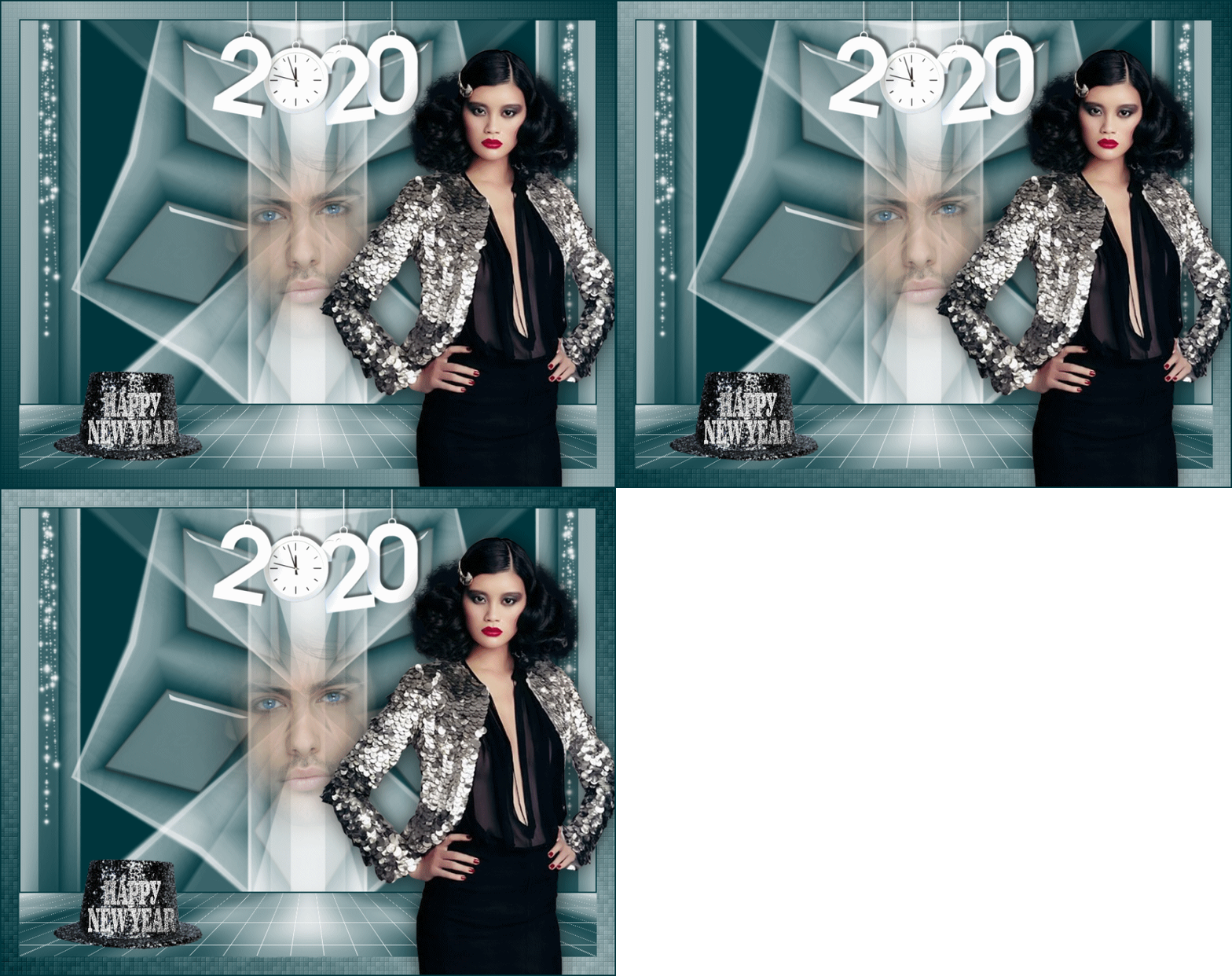
Nines - Feliz 2020


Este tutorial é de Nines e foi traduzido com a sua permissão

Original AQUI


****

Créditos:
Luz Cristina
Lily Garnier
Valy Scrap Passion
Narah
ADP
Nines

****

Material - AQUI


Se algum material não abrir, entre em contato comigo, pelo e-mail abaixo

****

Plugins: 
Eye candy 5: impact / Glass
VM Toolbox / Grid
Mura's Meister / Perspective Tiling
Xero / Fritillary

Plugins - AQUI


****

Orientações:

*Clique nos prints para visualizar melhor

*Lembre-se de salvar o trabalho durante sua execução

*Altere o Blend Mode, a cor, a opacidade e o Drop Shadow de acordo com suas imagens

*A ferramenta Pick Tool substitui a ferramente Deform das versões antigas do PSP

*Se o seu PSP for uma versão antiga, use o material marcado com "psp antigo"

***

Meu E-Mail: AQUI

* Mande suas versões
*Me avise caso tenha algum problema no tutorial

***

Vejam suas versões AQUI

***

Participe dos meus grupos:
Facebook: AQUI
Google: AQUI


********


ROTEIRO:


01. Clique duas vezes no preset abaixo para exportar para o plugin
- Preset_84_nines.f1s

02. Salve a seleção abaixo na pasta Selections do PSP
- sel.84.nines.PspSelection

03. Abra a mask abaixo no PSP e minimize
- Narah_Mask_1487.jpg

04. Abra uma nova imagem com 900x600px

05. Pinte com a cor #00363d

06. Adicione uma nova layer

07. Pinte com a cor #ffffff

08. Layers / new mask layer / From Image / Mask (Narah_Mask_1487)


09. Merge Group

10. Layers / Duplicate

11. Effects / Distortion Effects / Polar Coordinates


12. Layers / Duplicate

13. Effects / Reflection Effects / kaleidoscope


14. Selections / Load selection from disk / Selection (sel.84.nines)


15. Ative a layer Raster 1

16. Selections / Promote selection to layer

17. Effects / Plugins / Eye candy 5: Impact / Glass / preset (preset_84_nines)


17.1 Select None

18. As layers estarão assim:


19. Merge all

20. Image / Add borders / 2px / cor #00363d

21. Layers / promote Background Layer

22. Layers / Duplicate

23. Adjust / Blur / Gaussian Blur: 30


24. Effects / plugins / VM Toolbox / Grid


25. Image / Canvas Size:


26. Effects / plugins / muras meister / perspective tiling


27. Layers / Arrange / Move down

28. Merge all

29. Image / add borders / 30px / cor #ffffff

30. Selecione esta borda de 30px com a magic wand

31. Preencha a seleção com um gradiente linear, com a cor: #00363d no foreground e
a cor #a0b4b7 no background


32. Layers / duplicate - aplique 2 vezes. ficaremos com 3 quadros iguais

33. Renomeie as layers, começando por baixo: Fundo 1, fundo 2, Fundo 3

34. Ative a layer Fundo 1 e fecha as layers fundo 2 e fundo 3, clicando no olho

35. Effects / plugins / xero / fritillary


36. Ative e  abra a layer fundo 2 e feche as layers Fundo 1 e fundo 3

37. Effects / plugins / xero / fritillary


38. Ative  e abra a layer Fundo 3 e feche as layers Fundo 1 e Fundo 2

39. Effects / plugins / xero / fritillary


40. Select None

41. Abra o tube (Visage homme2 by Lily) / Copie e cole como nova layer

42. Image / Resize: 80% - aplique 2 vezes - all layers desmarcado

43. Layers / properties / Opacity: 70%


44. Posicione conforme o modelo

45. Abra o tube (NoelVSP83) / Copie e cole como nova layer

46. Image / Resize: 1 x 50% - 1 x 80% - all layers desmarcado

47. Effects / Image Effects / offset (0/350)


48. Drop Shadow: -5  5  50  5  preto

49. Abra o tube (ele37) / Copie e cole como nova layer

50. Posicione conforme o modelo

51. Layers / Duplicate

52. Image / mirror 

53. Merge down

54. Abra o tube (5243-luzcristina) / Copie e cole como nova layer

55. Posicione conforme o modelo

56. Drop Shadow: 0  0  60  45  preto

57. Abra o tube (ele46 by ADP) / Copie e cole como nova layer

58. Posicione conforme o modelo

59. Adicione uma nova layer

60. Pinte esta layer com a cor #00363d

61 Selections / Select all

62. Selections / Modify / Contract: 2px


63. Pressione Delete em seu teclado

64. Select None

65. Feche as layers fundo 1, 2 e 3 clicando no olho

66. Layers / Merge visible


ANIMATION SHOP


67. No PSP: Ative e abra a layer Fundo 1

68. Edit / copy special / copy merged

69. No AS: Edit / paste / as new animation

70. No PSP: Ative e abra a layer Fundo 2 e feche  a layer fundo 1

71. Edit / copy special / copy merged

72. No AS: edit / paste / after current frame

73. No PSP: Ative e abra a layer Fundo 3 e feche a layer fundo 2

74. Edit / copy special / copy merged

75. No AS: Edit / paste / after current frame

75.1 Clique na primeira frame

76. Edit / select all

77. Animation / resize animation: 95%


78. Salve: File / Save as: / selecione a pasta / nomeie / salvar/
avançar 3 vezes / concluir


Obrigada por fazer minhas traduções


Violine Graphisme - Corrina

 Versão original de Violine

Minha versão com tube de Lily Garnier


Este tutorial é de Violine Graphisme e foi traduzido com a sua permissão

Original AQUI


****

Créditos:
Ildiko
Calgui
Karine Dreams

****

Material - AQUI


Se não conseguir abrir algum material, entre em contato comigo, pelo e-mail abaixo

****

Plugins:
Graphic Plus / Cross shadow
AAA Filters / custom
Mura's meister / Copies
Unlimited 2 / Paper Textures / Filters Paper


Plugins: AQUI


****

Orientações:

*Clique nos prints para visualizar melhor

*Lembre-se de salvar o trabalho durante sua execução

*Altere o Blend Mode, a cor, a opacidade e o Drop Shadow de acordo com suas imagens

*A ferramenta Pick Tool substitui a ferramente Deform das versões antigas do PSP

*Se o seu PSP for uma versão antiga, use o material marcado com "psp antigo"

***

Meu E-Mail: AQUI

* Mande suas versões
*Me avise caso tenha algum problema no tutorial

***

Vejam suas versões AQUI

***

Participe dos meus grupos:
Facebook: AQUI
Google: AQUI


********


ROTEIRO:


01. Abra a imagem (Fond) / Duplique (Shift+D) / Feche o original

02. Adjust / Sharpness / Sharpen More - Aplique 2 vezes

03. Effects / Texture Effects / Weave / cor #8b220c


04. Abra o tube (calguismist08102011) / Copie e cole como nova layer

05. Effects / image Effects / Seamless Tiling / Default


06. Adjust / Brigthness and Contrast / Brightness / Contrast


07. Merge visible

08. Effects / Plugins / Graphic Plus / Cross shadow


09. Adicione uma nova layer

10. Pinte com a cor #362d24

11. Layers / New Mask Layer / From Image / Mask (258 Masque ForumChezVioline)


12. Merge Group

13. Layers / Properties / Blend Mode: Hard Light


14. Effects / Edge Effects / Enhance - Aplique 2 vezes

15. Drop Shadow: 0  0  60  30  preto

16. Layers / Properties / Opacity: 60%


17. Effects / Plugins / Mura's Meister / Copies


18. Abra novamente o tube (calguismist08102011) / Copie e cole como nova layer

19. Layers / Properties / Blend Mode: Soft Light


20. Merge visible

21. Adicione uma nova layer

22. Pinte com a cor #ffffff

23. Layers / New Mask Layer / From Image / Mask (Ildiko Designs Create@Mask_1 (2))


24. Merge Group

25. Layers / properties / Blend Mode: Overlay


26. Effects / Edge Effects / Enhance

27. Effects / Distortion Effects / Wave


28. Drop Shadow: 0  0  60  30  preto

29. Merge visible

30. Adicione uma nova layer

31. Pinte com a cor #362d24

32. Layers / New Mask layer / From Image / Mask (258 Masque ForumChezVioline)


33. Merge Group

34. Layers / Properties / Opacity: 50%


35. Drop Shadow: 0  0  60  30  preto

36. Abra o tube (0_95af0_66c08ddf_XL) / Copie e cole como nova layer

37. Adjust / sharpness / Sharpen

38. Ative a Pick Tool e configure como no print (13/113)/ Pressione M


39. Drop Shadow igual ao anterior

40. Abra o tube (k@rine_ dreams _Hair_Style_21671Mars_2012) / Copie e cole como nova layer

41. Posicione conforme o modelo

42. Merge All

43. Image / Add borders / 1px / cor #362d24

44. Image / Add borders / 1px / cor #877b67

45. Image / Add borders / 1px / cor #362d24

46. Selections / Select all

47. Image / Add borders / 30px / cor #362d24

48. Selections / Invert

49. Effects / Plugins / Graphic Plus / Cross shadow / Default


50. Drop shadow igual ao anterior

51. Effects / Reflection Effects / kaleidoscope


52. Effects / Plugins / Graphic Plus / Cross Shadow / Default

53. Selections / invert

54. Drop Shadow igual ao anterior

55. Selections / invert

56. Effects / Plugins / AAA Filters / Custom / Landscape


57. Select None

58. Image / Add borders / 1px / cor #362d24

59. Image / Add borders / 1px / cor #877b67

60. Image / Add borders / 1px / cor #362d24

61. Layers / Duplicate

62. Image / Resize: 95% - all layers desmarcado

63. Drop Shadow igual ao anterior

64. Ative a layer abaixo

65. Adjust / Blur / Gaussian Blur: 30


66. Effects /  Plugins / Unlimited 2 / Paper Textures / Filter Paper / Default


67. Image / Add borders / 1px / cor #362d24

68. Image / Add borders / 1px / cor #877b67

69. Image / Add borders / 1px / cor #362d24 

70. Abra o tube (corrina texte) / Copie e cole como nova layer

71. Posicione conforme o modelo

72. Coloque sua assinatura

73. Merge All

74. Image / Resize: Width 900px

75. Salve: File / Export / Jpeg Optimizer


Obrigada por fazer minhas traduções


domingo, 29 de dezembro de 2019

Violine Graphisme - Happy Holidays


Este tutorial é de Violine Graphisme e foi traduzido com a sua permissão

Original AQUI


****

Créditos:
Violine Graphisme 

****

Material - AQUI


Se não conseguir abrir algum material, entre em contato comigo, pelo e-mail abaixo

****

Plugins:

Unlimited 2 / Paper Textures
Graphic Plus
Xero / Porcelain
AAA Filters / Custom


Plugins : AQUI


****

Orientações:

*Clique nos prints para visualizar melhor

*Lembre-se de salvar o trabalho durante sua execução

*Altere o Blend Mode, a cor, a opacidade e o Drop Shadow de acordo com suas imagens

*A ferramenta Pick Tool substitui a ferramente Deform das versões antigas do PSP

*Se o seu PSP for uma versão antiga, use o material marcado com "psp antigo"

***

Meu E-Mail: AQUI

* Mande suas versões
*Me avise caso tenha algum problema no tutorial

***

Vejam suas versões AQUI

***

Participe dos meus grupos:
Facebook: AQUI
Google: AQUI


********


ROTEIRO:


01. Abra uma nova imagem com 950x750px

02. Selections / Select All

03. Abra a imagem (0_16a461_e0cee385_XL) / Copie e cole na seleção

04. Image / Crop to selection

05. Abra a imagem (b9caf828) / Copie e cole como nova layer  

07. Abra a imagem (paysage754021sfs) / copie e cole como nova layer

08. Ative a Pick Tool e configure como no print (250/117)/ Pressione M


09. Abra o tube (cc1da4c0) Copie e cole como nova layer

10. Posicione à esquerda conforme o modelo

11. Image / Resize: 75% - all layers desmarcado

12. Drop Shadow: 0  9  60  30  cor #3b3530

13. Abra o tube (gh69u9em)/ Copie e cole como nova layer

14. Image / Resize: 80% - all layers desmarcado

15. Posicione conforme o modelo

16. Drop shadow igual ao anterior

17. Abra o tube (0essa) / Copie e cole como nova layer

18. Ative a Pick tool e configure como no print (487/0) / Pressione M


19. Layers / Duplicate

20. Image / Mirror

21. Merge Down

22. Drop Shadow: 0  0 60  30  preto

23. Abra o tube (0_10041e_5e6cb96e) / copie e cole como nova layer

24. Image / Mirror

25. Layers / Arrange / Move Down - Aplique 2 vezes

26. Posicione à direita, embaixo, conforme o modelo

27. Drop Shadow: 0  9  60  30  cor #3b3530

28. Ative a layer superior

29. Abra o tube (0_b9cb7_72442d0c_L) / copie e cole como nova layer

30. Posicione conforme o modelo

31. Drop Shadow: 1  1  100 1  cor #d3def3

32. Drop Shadow novamente: 0  0  35  10  preto

33. Merge All

34. Image / Add borders / 1px / preto

35. Selections / Select All

36. Image / Add borders / 5px / branco

37. Selections / Invert

38. Drop Shadow: 0  0  60  30  preto  - Aplique 2 vezes

39. Select None

40. Image / Add borders / 1px / preto

41. Select All

42. Image / Add borders / 30px / branco

43. Selections / Invert

44. Effects / Plugins / Unlimited 2 / Paper Textures / Mineral Paper, Limestone / Default


45. Effects / Plugins / Unlimited 2 / Graphic Plus / Quick Tile I / Default  - Aplique 2 vezes


46. Selections / Invert

47. Drop Shadow: 0  0  60  30  preto

48. Select None

49. Image / Add borders / 2px / preto

50. Image / Resize: Width 900px

51. Effects / plugins / Xero / Porcelain


52. Adjust / Brightness and Contrast / Brightness/Contrast


53. Adjust / sharpness / sharpen

54. Effects / Plugins / AAA Filters / custom / Landscape


55. Coloque sua assinatura

56. Merge All

57. Salve: File / Export / Jpeg Optimizer


Obrigada por fazer minhas traduções