sábado, 25 de maio de 2019

Nines - Bimbo


Bimbo


Este tutorial é de Nines
Original - Aqui
Obrigada Nines
MATERIAL
Tube:
Renee - Aqui
Azalee - Aqui
Franie Margot - Aqui
Plugins:
Nick Software/Color Efex Pro
Mura's Meister/Perspective Tiling
AP Lines_SilverLining
Medhi/Sorting Tiles

Plugins do Blog: Aqui
Meu E-Mail
(Por favor, enviem suas versões ou me avisem se houver algum problema com o tutorial)
Vejam Aqui suas versões


Antes de começar:

Salve a seleção (sel.309.1.nines) na pasta de seleções do PSP

Abra as masks abaixo no PSP e minimize:
- Mask_Marge_TopFade
- Masque_210_franiemargot

=================================
ROTEIRO:

01. Abra uma nova imagem com 400x650px

02. Preencher com a cor branca

03. Layers / New Mask layer / From Image / Mask (masque_210_franiemargot)

04. Merge Group

05. Image / Canvas Size: 950x650

06. Effects / user Defined Filter / Emboss 3


07. Layers / Duplicate

08. Image / Mirror

09. Merge visible

10. Effects / Plugins / Nik Software - Color Effex Pro / Bi-color filters / Color set Brown/1

11. Effects / Muras's Meister / Perspective Tiling

80/0/0/20/0/0/100/255

12. Layers / Properties / blend mode: Hard Light

13. Selecionar com a Magic Wand (Tolerance=0/Feather=20)

14. Pressionar Delete em seu teclado 3 vezes

15. Select None

16. Layers / New Raster Layer

17. Layers / Arrange / Move down

18. Preencha com a cor #400040

19. Selections / Load selection from disk / Selection (sel.309.1.nines)

20. Selections / Promote to layer

21. Mantenha a seleção

22. Layers/ New Raster Layer

23. Preencha com a cor branca

24. Selections / Modify / Contract: 2px


25. Pressione Delete em seu teclado

26. Mantenha a seleção

27. Merge Down

28. Effects / Plugins / AP [Lines] / Lines SilverLining

29. Effects / 3D Effects / Chisel


29.1 Select None

30. Layers / Duplicate

31. Ative a layer abaixo(original)

32. Adjust / Blur / Radial Blur


33. Effects / Image Effects / Offset (-400/0)

34. Effects / Edge Effects / Enhance More

35. Layers / Duplicate

36. Image / Mirror

37. Merge Down

38. Layers / Properties / Blend Mode: Screen

39. Ative a layer acima

40. Effects / Distortion Effects / Polar Coordinates


41. Layers / New Mask layer / From Image / Mask (Marge_TopFade)

42. Merge Group

43. Aplique novamente a mask acima

44. Drop Shadow: 0/0/80/25/preto

45. Ative a layer inferior (Raster 1)

46. Abra a imagem (pays-248-Azalee) / copie e cole como nova layer

47. Merge All (Flatten)

48. Image / Add Borders / Symmetric DESMARCADO/cor #400040


49. Image / Add borders / symmetric marcado / 35px / branco

50. Selecione esta borda de 35px com a Magic Wand

51. Coloque a cor #305fb8 no Foreground e a cor #400040 no background

52. Prepare um Gradiente Linear:


53. Preencha a seleção

54. Effects / Plugins / Mehdi / Sorting Tiles


55. Selections / Invert

56. Drop Shadow: 0/0/80/25/preto

56.1 Select None

57. Abrir o tube (Renee-Tubes_Bimbo) / Copiar e colar como nova layer

58. Image / Resize: 80% - Novamente: 95% - All layers desmarcado

59. Drop Shadow: 0/0/80/45/preto

60. Image / Add borders / 2px / cor #400040

61. Image / Resize: 95% - all layers MARCADO

62. Salve como JPEG


Obrigada por fazerem minhas traduções


Minha versão com tube de Ana Ridzi - Aqui


sexta-feira, 24 de maio de 2019

Ria - Voulez Vous


 Este tutorial é de Ria
Original Aqui
Obrigada Ria
 MATERIAL
 Tube : Esmakole - Aqui
 Plugins:
Unlimited 2
kiwi's oelfilter
Eye Candy 5: impact

Plugins do blog: Aqui
Meu E-Mail
(Por favor, enviem suas versões ou me avisem sobre algum problema com o tutorial)
 Vejam Aqui suas versões


Antes de começar:

Clique duas  vezes no preset (Ri@voulezvous) para exportar para o plugin automaticamente

Salve a pattern(textuur-gestippeld ) na pasta de Patterns do PSP

Abra a mask (MaskerRi@130) no PSP e minimize

===========================================

ROTEIRO:

Abra o arquivo alpha (AlphaRi@voulezvous) / Duplique Shift+D ou Windows-duplicate) / Feche a original

Selections / Select all

Abra a imagem (backgroundRi@voulezvous)/ Copie e cole na seleção

Select None

Effects / plugins / Unlimited 2 / Kiwi's Oelfilter / Guck Mal


Selections / Load selection from alpha channel / Selection (voulezvous)

Selections / promote selection to layer

Clique na cor do Background / Clique na aba Pattern / Selecione a Pattern (textuur-gestippeld) e configure como no print

Preencha a seleção com esta pattern
N.T:Você pode colorizar de acordo com as cores que estiver usando

Drop shadow: 0/0/45/35/preto

Select None

Effects / Image Effects / Seamless Tiling / Default

Mude o background, retornando a cor anterior no lugar da pattern

Layers / New Raster Layer

Preencha a layer com o gradiente Linear abaixo, colocando a cor #ffffff no foreground e a cor #86b2a8 no background


Layers / Load mask from disk / Mask (maskerRi@130)

Merge Group

Layers / Properties / Blend Mode: Luminance (L) / Opacity: 62

Effects / Image Effects / Seamless Tiling - igual ao anterior

Abra o tube (decoRi@voulezvous) / Copie e cole como nova layer

Não precisa mover

Abra o tube (decoRi@voulezvous1) / Copie e cole como nova layer

Não precisa mover

Abra o tube (decoRi@voulezvous2) / Copie e cole como nova layer

Não precisa mover

Abra o tube (decoRi@voulezvous3) / Copie e cole como nova layer

Não precisa mover

Merge all (Flatten)

Image / Add borders / 1px / cor do background

Image / Add borders / 1px / cor do foreground

Image / Add borders / 1px / cor do background

Image / Add borders / 40px / cor do foreground

Selecione esta borda de 40px com a Magic Wand

Coloque novamente a pattern (textuur-gestippeld ) no background e Preencha a seleção com essa pattern

Select None

Abra o tube (Leny-vrouw860) / Copie e cole como nova layer

Image / Resize: 85% - All layers desmarcado

Mova o tube um pouco para baixo, conforme o modelo

Effects / Plugins / Eye Candy 5: Impact / perspective shadow/ Preset (Ri@voulezvous)

Abra o tube (text Ri@voulezvous) / Copie e cole como nova layer

Effects / image Effects / Offset (-15/-80)

Coloque sua assinatura

Merge all (Flatten)

Image / Add borders / 1px / cor do background

Image / Resize: Width 600px

Salve como JPEG


Obrigada por fazerem minhas traduções.


Minha versão com tube de Ana Ridzi - Aqui


quinta-feira, 23 de maio de 2019

Esmakole - I can be your fantasy


Este tutorial é de Esmakole
Original Aqui
Obrigada Leny
MATERIAL
Tube: Esmakole
Plugins:
Italian Editors Effects
Mehdi
VanDerLee / Unplugged-X
unlimited 2

Plugins do Blog: Aqui
Meu E-Mail
(Por favor, envie suas versões ou me avise se houver algum erro no tutorial)
Veja Aqui suas versões


Antes de começar:

Salve a seleção (leny-les265 na pasta de seleções do PSP

Abra a mask (Narah-Mask-1356) no PSP e minimize

Cores usadas na versão original:

=======================================
ROTEIRO:


Coloque a cor #ece8e5 no foreground e a cor #c5bca6 no background

Abra uma nova imagem com 900x600px

Select all

Abra o tube (Leny-vrouw297a) / Copie e cole na seleção

Select None

Effects / Image Effects / Seamless Tiling


Effects / Image Effects / Seamless Tiling


Effects / Image Effects / Seamless Tiling


Merge all (Flatten)

Adjust / Blur / Gaussian Blur:30

Effects / Plugins / Mehdi / Sorting Tiles


Effects / Edge Effects / Enhance More

Effects / Plugins / Italian Editors Effects / Effetto Fantasma


Effects / Edge Effects / Enhance

Effects / Distortion Effects / Pixelate


Effects / Edge Effects / Enhance More

Layers / Duplicate

Effects / Plugins / Unlimited 2 / Color Filters / Color Booster

Effects / Distortion Effects / Polar Coordinates


Effects / Edge Effects / Enhance

Layers / Duplicate

Image / Resize: 70% - all layers desmarcado

Drop shadow: 0/0/10/10/preto

Effects / Plugins / VanDerLee / Unplugged-X / Vertical Tile


Layers/ New Raster layer

Preencha a layer com a cor do foreground

Layers / New Mask layer / From Image / Mask (Narah_Maks_1356)

Merge Group

Layers / Duplicate

Effects / Image Effects / Seamless Tiling / igual ao anterior

Merge down

Drop Shadow: 0/0/25/40/preto

Layers / Properties / Blend Mode: Soft Light / Opacity: 84

Layers / New Raster Layer

Selections / Load selection from Disk / Selection (Leny-les265)

Preencha a seleção com a cor #ffffff

Select None

Layers / Properties / Opacity: 44

Effects / Edge Effects / Enhance More

Effects / Plugins / Italian Editors Effects / Effeto Fantasma - igual ao anterior

Effects / Edge Effects / Enhance

Effects / Distortion Effects / Wave

Drop Shadow igual ao anterior

Layers / Duplicate

Image / Mirror

Image / Flip

Abra tube (Leny Deco) / Copie e cole como nova layer

Effects / Image Effects / Offset (-350/-190)

Layers/ Duplicate

Image / Mirror

Image/ Flip

Abra o tube (Leny deco2) / Copie e Cole como nova layer

Effects / Image Effects / Offset (332/-75)

Layers / Duplicate

Image / Mirror

Image / Flip

Abra o tube (Leny woman297a) / copie e cole como nova layer

Image / Resize: 80% - all layers desmarcado

Mova o tube um pouco para a esquerda(veja o modelo)

Drop shadow: igual ao anterior

Abra o tube (text-21a-fantasy-Ri@) / Apague a assinatura / Copie e cole como nova layer

Effects / Image Effects / Offset (210/124)

Merge all (Flatten)

Image / Add borders / 1px / preto

Image / Add borders / 10px / cor do foreground

Image / Add borders / 1px / preto

Image / Add borders / 50px / cor do foreground

Selecione esta borda de 50px com a Magic Wand

Selections / Invert

Drop Shadow igual ao anterior

Select None

Image / Add borders / 1px / preto

Abra o tube (Leny deco3) / Copie e cole como nova layer

Posicione o tube no alto, à esquerda, conforme o modelo

Layers / Duplicate

Image / Mirror

Image / Flip

Coloque sua assinatura

Merge all (Flatten)

Image / Resize: width 600px

Salve como JPEG


Obrigada por fazerem minhas traduções.

Minha versão com tube de Ana Ridzi - Aqui


quarta-feira, 22 de maio de 2019

PSP Arena - Ceylan - My Small Word


MY SMALL WORD


Este tutorial é de PSP Arena-Ceylan
Original Aqui
Obrigada ao PSP Arena por permitir que eu traduza seus tutoriais
MATERIAL
O tube foi fornecido pela autora
Plugins:
AAA Filters
Eye Candy 5 Impact
Filters Unlimited 2.0
 <Bkg Designer sf10 III>
 Simple
 Artistigues-Pastels
Mehdi Wavy Lab 1.1
AAA Filters-AAA FRAMER

Plugins do Blog: Aqui
Tabela de cores usadas no material
Por favor, envie sua versão para meu E-mail
Clique Aqui para ver suas versões


ROTEIRO:

(Clique nos prints para visualizar melhor)

Antes de começar:

Salve as seleções abaixo na pasta de seleções do PSP:


Clique duas vezes no preset abaixo para exportar para o plugin:

Abra as masks abaixo no PSP e minimize:
============================================

01. Abra uma nova imagem com 900x500px

02. Effects / Plugins / Mehdi / Wavy Lab 1.1
Sequência de cores: #000000/#f34b00/#f87b13/#f76f67


03. Adjust / Blur / Radial Blur 


04. Layers / Duplicate

05. Image / Mirror

06. Image / Flip

07. Layers / properties / Opacity: 50

08. Merge Down

09. Effects / Plugins / Artistiques / Pastels


10. Adjust / Sharpness / Sharpen

11. Select all

12. Ative a Ferramenta Warp Brush


13. Configure como no print:


14. Select None

15. Layers / Duplicate

16. Effects / Plugins / Simple / Blintz

17. Repita o Simple / Blintz

18. Effects / Image / Seamless tiling


19. Adjust / Sharpness / Sharpen

20. Layers / Properties / Opacity: 50

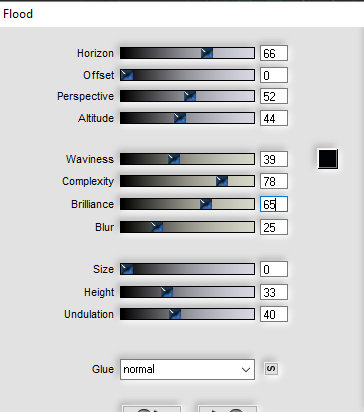
21. Effects / Flaming Pear / Flood


22. Effects / Plugins / Kiwi's / Guck Mal / Default


23. Abra e Copie (alenza-tube-619) / Cole como nova layer

24. Effects / Image Effects / offset (260/-38)


24.1 Ative a layer Raster 1

25. As layers estarão assim:


26. Selections / Load selection from disk / Selection (benim dunya)


27. Selections / Promote to layer

28. Layers / Arrange / Bring to top

29. Layers / New Raster Layer

30. Aplique a cor #ffffff na seleção

31. Drop Shadow: 1/1/67/1 - preto

32. Selections / Modify / Contract:3


33. Edit / Cut

34. Merge Down

35. Effects / plugins / Artistiques / Pastels


36. Selections / Modify / Contract:30


37. Edit / Cut

38. Drop shadow: 0/0/71/31 - preto

39. Select None

40. Drop Shadow: 0/0/71/31 - preto

41. Layers / Duplicate

42. Image / Resize: 85% - All layers desmarcado

43. Effects / Image Effects / offset (-36/10)


44. Layers / Arrange / Move Down

45. Effects / Plugins / Unlimited 2/ BKG Designer sf10 III / UPE Neon


46. Drop Shadow: 0/0/71/31/ - preto

47. Selections / Load selection from disk / Selection (benim dunya1)


48. Layers / New Raster Layer

49. Abra e Copie (mod_article kahlan) / Cole na seleção

50. Layers / Properties / Blend Mode: Luminance

51. Adjust / sharpness / Sharpen

52. Select None

53. Layers/ Arrange / Move Down

54. Ative a Layer Superior

55. Merge down

56. Ative a Layer Superior

57. Effects / Plugins / Flaming Pear / Flood


58. Merge Down

59. Abra e Copie (tas) / Cole como nova layer

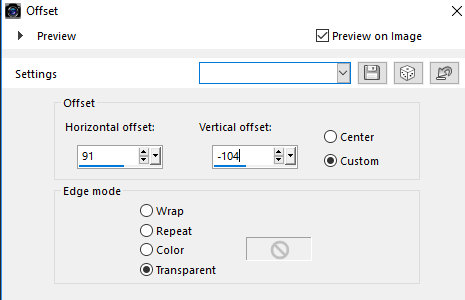
60. Effects / image Effects / Offset (91/-104)


61. Layers / Arrange / Move Down - aplique 2 vezes

62. Abra e Copie (isik) / Cole como nova layer

63. Effects / Image Effects / Offset (8/157)


64. Layers / blend Mode/ Dodge / Opacity: 71

65. Abra e Copie (kuss) / Cole como nova layer

66. Effects / Image Effects / Offset (117/160)


67. Ative a layer superior

68. Layers / New Raster Layer

69. Aplique a cor #ffffff nesta layer

70. Layers / New  Mask Layer / From Image / Mask (Narah-Mask-1322)


71. Merge Group

72. Layers / new Raster Layer

73. Aplique a cor #ffffff na layer

74. Layers / New Mask Layer / From Image / Mask (Narah-mask-1254)


75. Merge Group

76. Abra e Copie (Women Tube) / Cole como nova layer

77. Effects / Image Effects / Offset (125/-6)


77.1 Image /resize: 70% - All layers desmarcado

78. Effects / Plugins / Eye Candy 5: Impact / Perspective Shadow
Em Settings: selecione o preset (3ceylan)


79. Adjust / Sharpness / Sharpen

80. Drop Shadow: 0/0/71/31 - preto

81. Image / Add Borders / simétrica / 2 px / cor #000000

82. Image / Add Borders / simétrica / 65 px / cor #ffffff

83. Image / resize: Width 900px

84. Effects / Plugins / AAA Filters / AAA Framer
N.T.: A versão do meu plugin é diferente, então a configuração sai diferente. Eu consegui fazer usando a configuração abaixo:


85. Abra e Copie (teks1) / Cole como nova layer

86. Effects / Image Effects / Offset (309/186)


87. Layers / Properties / Blend Mode: Overlay

88. Layers / Duplicate

89. Layers / Properties / Blend Mode: Multiply / Opacity: 90

90. Abra e Copie (Teks2) / Cole como nova layer

91. Effects / Image Effects / Offset (-169/-148)


92. Abra e Copie (Teks3) / Cole como nova layer

93. Effects / Image Effects / offset (-233/-168)


94. Drop Shadow: 1/1/20/2,90 - cor #c5681a

95. Abra e Copie (Teks4) / Cole como nova layer

96. Effects / Image Effects / Offset (-241/-201)


97. Layers / Properties / Blend Mode / Overlay

98. Layers / Duplicate

99. Layers / Properties / Blend Mode: Multiply

100. Abra e Copie (O Benim Kücük Dünyamm) / Cole como nova layer

101. Effects / Image Effects / Offset (2/-267)


102. Abra e Copie (Yaprak) / Cole como nova layer

103. Effects / Image Effects / Offset (307/-31)


104. Merge Visible

105. Effects / Plugins / AAA Filters / Custom / Landscape


106. Coloque sua assinatura

107. Merge all (Flatten)

108. Salve como JPEG


Obrigada por fazerem minhas traduções