segunda-feira, 27 de novembro de 2017

SOPHIE


Este tutorial pertence a Bea. Original aqui
A Tradução tem a permissão da autora


PLUGINS - aqui
Eye Candy 5:impact - Carolaine and Sensibility - Kiwi's - L & K -
Mehdi - Mura's Meister - Tramage - simple - transparency
VM Natural


Tubes:
Libellule
Logane
Maryse
(fornecidos pela autora)

*Abra a mask no PSP
*Duplo clique no preset para instalar no plugin
*Abra a paleta de cores no PSP e capture as cores com a dropper tool
*Ajuste o blend mode e a opacidade das layers de acordo com suas imagens


PALETA DE CORES:

*Se você tiver alguma dificuldade na execução desse tutorial, entre em contato comigo: E-mail
*Ao fazer um dos tutoriais do meu blog, eu agradeceria muito se você colocasse um link para o tutorial.
*Envie para mim sua versão e eu terei o maior prazer em colocar na minha galeria
*Antes de você compartilhar este tutorial, leia os termos da autora


ROTEIRO:

1. Abrir FondAlpha_Sophie

2. Duplicar(Shift+D) - Fechar o original

3. Coloque a cor 1 no foreground (abra a paleta de cores no PSP e capture com a dropper tool). Coloque a cor 2 no background

4. Plugin mehdi - Wavy Lab 1.1 - No 4º quadrado coloque a cor branca(FFFFFF)


5. Adjust - blur - gaussian blur: 10

6. Plugin Mehdi - sorting tiles


7. Pugin simple - 4 way average

8. Selections - Load selection from alpha channel - selection 1


9. Promote selection to layer

10. Pugin L & K - Zitah - default


11. Select none

12. Drop shadow: 0/0/100/20 - preto

13. Selections - load selection from alpha channel - Selection 2


14. Adicione nova layer

15. Ative a Flood Fill - coloque a opacidade em 50

16. Pinte a seleção de branco

17. Plugin Carolaine and sensibility - CS-Texture


18. Select none

19. Layares - Arrange - Move down

20. Adjust - sharpness - sharpen

21. Effects - edge effects - find all

22. Blend mode hard Light - Opacidade: 55

23.  Ative a top Layer

24. Adicione nova layer

25. Selections - load selection from alpha channel - Selection 3


26. Ative a floof Fill - coloque a opacidade em 100

27. Pinte a seleção com a cor 2(veja paleta)

28. Drop shadow igual ao anterior

29. Select none

30. Plugin unlimited - Kiwi's - Setzboard


31. Effects - edge effects - enhance

32. Adicione nova layer

33. Selections - load selection from alpha channel - selection 1


34. Abrir o arquivo Logane_mistedFleur

35. Copie e cole na seleção

36. Blend Mode Soft Light - opacidade 65

37. Select none

38. Abrir o arquivo Sophie

39. Copiar e colcar como nova layer

40. Effects - image effects - offset


41. Drop shadow 1/1/50/2 - cor 3(veja paleta)

42 Adicione nova layer

43. Pinte com a cor 2

44. Layers - new mask layer - from image - Narah_mask-0196


45. Effects - edge effects - enhance more

46. Merge group

47. Layers - duplicate

48. Image - mirror - Mirror horizontal

49. Merge down

50. Drop shadow: 1/1/100/1 - preto

51. Merge down - 4 vezes

52. Suas layers estarão assim:
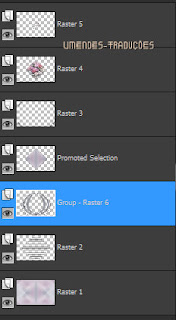

52. Ative a top layer

53. Adicione nova layer

54. Coloque a cor 3 no foreground e a cor 2 no background(veja paleta)

55. Prepare um gradiente Radial:


56. Pinte a layer com o gradiente

57. Layers - new mask layer - from image - Masklu 905 b


58. Effects - edge effects - enhance more

59. merge group

60. Plugin eye Candy 5:Impact - Glass
Settings: Selecion preset-glass-sophie - OK
Basic: como no print


61. Image - Resize 15% - Resize all layers desmarcado

62. Ative a Pick Tool (Letra K) configure: Position Horizontal(X): 420,00 -
Position Vertical(Y): 0,00


63. Adjust - sharpness - sharpen more

64. Drop shadow: 1/1/100/1 - preto

65. Plugin simple - To Left Mirror

66. Layers - Duplicate

67. Image - Free Rotate


68. Ative a bottom layer (raster 1)

69. Plugin Unlimited - Tramages - Wire Mesh


70. Ative a bottom layer

71. Adicione nova layer

72. Pinte de preto(#000000)

73. Plugin VM Natural - Stardust


74. Plugin Transparency - eliminate black

75. Drop shadow: 2/2/100/2 - cor 3

76. Marge all(flatten)

77. Layers - duplicate

78. Ative a top layer

79. Edit/ copy

80. Ative a selection tool - custom Selection


81. Edit/Paste into selection

82. Select none

83. Ative a layer abaixo(Background)

84. Promote background layer

85. Adjust - blur - gaussian blur:25

86. Effects - Texture effects - Tiles


87. Plugin Mura's Meister - perspective Tiling


88. Layers - Arrange - Bring to top

89. Drop shadow: 0/0/100/35 - preto

90. Abrir o arquivo libellulegraphisme_floral_tenderness

91. Remover a assinatura

92. Copiar e colar como nova layer

93. Image - Resize 75% - Resize all layers desmarcado

94. Posicione conforme o modelo

95. Layers - duplicate

96. Adjust - blur - gaussian blur: 10

97. Layers - Arrange - move down

98. Blend Mode: Hard Light

99. Image - add borders - 3px - cor 3
Image - add borders - 12px - branco
Image - add borders - 3px - cor 3
Image - add borders - 12 px - branco
Image - add borders - 3px - cor 3

100 - Selections - Select all

101. Image - add borders - 35 px - branco

102. Selections - invert

103. Pinte com o gradiente

104. Plugin Unlimited - Kiwi's - 3,5 Promile


105. Adjust - blur - gaussian blur: 15

106. Adjust - add/remove noise - add noise


107. selections - Invert

108. Drop shadow; 0/0/100/35 - preto

109. Select none

110. Abrir o arquivo MR_SpringGift

111. Remover a assinatura

112. Copiar e colar como nova layer na imagem

113. Image - Resize 50% - Resize all layers desmarcado

114. Posicione conforme o modelo

115. Adjust - sharpness - sharpen

116. Layers - duplicate

117. Adjust - blur - gaussian blur: 10

118. Merge down

19. Blend Mode Hard Light

120. Adicione nova layer

121. Adicione sua assinatura

122. Image - add borders - 3px - cor 3

123. Adjust - shrpness - unsharp mask


124. Salve como JPEG

Espero que tenham gostado.
Obrigada por fazerem minhas traduções


ANIMABELLE


Este tutorial pertence a Creation.Lulu. Original aqui
Esta tradução tem a permissão do autor


PLUGINS - aqui
Mehdi - Eye Candy 5:impact - Simple - VM Toolbox - AAA Frames


Tubes:
Schiva
Min@
Animabelle


*Duplo clique no preset para instalar no plugin
*Abra sua mask no PSP
*Abra a paleta de cores no PSP e capture as cores com a dropper tool
*Ajuste o blend mode e a opacidade de acordo com suas imagens

PALETA DE CORES

* Se você tiver alguma dificuldade na execução desse tutorial, entre em contato comigo: E-mail
*Ao fazer um dos tutoriais do meu blog, eu agradeceria muito se você colocasse um link para o tutorial.
*Antes de você compartilhar este tutorial, leia os termos da autora


ROTEIRO:

1. Abra o arquivo Alpha_Animabelle

2. Duplique(Shift+D) - Feche o original - Renomeie para Raster 1

3. Coloque a cor 1 no seu foreground (Abra a paleta de cores no seu PSP e capture a cor com a dropper tool) - Coloque a cor 2 no background.

4. Plugin mehdi - Wavy Lab 1.1
[ 1º quadrado cor 2 / 2º quadrado cor 1 / 3º quadrado cor 3 / 4º quadrado cor
2]


5. Adjust - blur - Gaussian blur: 60

6. Plugin Mehdi - sorting tiles


7. Drop shadow: 2/2/80/2 - cor 2(veja paleta)

8. Repita o drop shadow com V e H negativos

9. Layers - duplicate

10. Effects - edge effects - enhance

11. Effects - Geometric effects - circle


12. Image - Resize 80% - Resize all layers desmarado

13.Selections - Select all

14. Selections - Float

15. Selections - Defloat

16. Edit/ Cut

17. Cole como nova imagem

18. Renomeie para Bulle


19. Minimize(iremos usar depois)

20. Delete a layer copy of raster 1

21. Select none

22. Ative a imagem Bulle que foi minimizada antes

23. Selections - select all

24. Selections - float

25. Selections - defloat

26. Abrir o arquivo Min@.4953 mist paesaggio.11.17

27. Copie e cole como nova layer

28. Mova a imagem para a seleção. Veja a parte da imagem que lhe agrade e deixe ela dentro da seleção.

29. Selections - invert

30. Pressione Delete em seu teclado

31. Selections - invert

32. Abra o arquivo Tube 1892

33. Copie e cole como nova layer

34. Redimensione caso ache necessário

35. Mova o tube para a seleção e posicione como desejar

36. Adjust - sharpness - sharpen

37. Selections - invert

38. Pressione a tecla delete

39. Selections - invert

40. Selections - modify - Select selection borders


41. Adicione nova layer

42. Preencha com a cor do background

43. Plugin eye Candy 5:Impact - Glass
Em settings: selecione glass-animabelle - OK


44. Select none

45. Effects - 3D effects - Inner Bevel


46. Merge visible

47. Renomeie para Bulle

48. Minimize, iremos usar depois

49. Volta ao seu trabalho de início(Raster 1)

50. Layers - duplicate

51. Plugin unlimited - Simple - Zoom out and Flip

52. Plugin Unlimited - VM Toolbox - instant tile


53. Plugin Mura's Meister - perspective Tiling


54. Drop shadow: 2/2/80/2 - cor 2

55. Selections - load selection from alpha channel - selection
Alpha_animabelle_1


56. Adicione nova layer

57. Abra o arquivo Min@.4953mist_paesaggio 11.17

58. Copie e cole na seleção

59. Image - Resize 110% - Reszie all layers desmarcado

60. Adjust - sharpness - sharpen

61. Select none

62. Merge down

63. Selections - load selection from alpha channel - Selection Alpha Animabelle2


64. Selections - Invert

65. Prepare um gradiente linear


66. Adicione nova layer - Pinte com o gradiente - select none

67. Plugin Unlimited - AFS Import - sqborder2 - default


68. Effects - edge effects- enhance

69. Plugin AAA Frame - Foto Frame


70. Abra o arquivo Tube 1892

71. Copie e cole como nova layer

72. Posicione conforme o modelo

73. Adjust - sharpness - sharpen

74. Maximize a imagem Bulle

75. Copie e cole como nova layer na imagem anterior

76. Image - mirror

77. Image - Resize 40% - resize all layers desmarcado

78. Effects - image effects - offset


79. Adjust - sharpness - sharpen

80. Adicione nova layer

81. Selections - load selection from alpha channel - Selection Alpha_animabelle 3


82. Preencha com a cor 3

83. Select none

84. Drop shadow: 2/2/80/2 - preto

85. Layers Arrange Move down

86. Ative a top layer

87. Abra o arquivo 65-animabelle_tubes_animaux

88. Copie e cole como nova layer

89. Resize 60% - Resize all layers desmarcado

90. Posicione conforme o modelo

91. Adjust - sharpness - sharpen more

92. Adicione nova layer

93. Ative a ferramenta Text

94. Coloque a cor branca no background e feche o foreground

95. Configure; fonte: Symphony in ABC - Tamanho: 36 - Vector


96. Escreva "Animabelle"

97. Converta em raster layer

98. Drop shadow: 1/1/100/1 - preto - Posicione conforme o modelo

99. Image - add borders - 2px - cor 1

100. Image - add borders - 3px - cor 2

101. Selections - select all

102. Image - add borders - 20px - cor 2

103. Selections - invert

104. Plugin unlimited - AFS Import - sborder2 - default


105. Effects - image effects - enhance more

106. Selections - Invert

107. Drop shadow: 0/0/80/10 - preto

108. Select none

108. Image - add borders - 1px - preto

109. Adicione sua assinatura

110. Resize width 900 px - Resize all layers marcado

111. Adjust - Sharpness - unsharp mask


112. Salve como JPEG


Espero que tenham gostado.
Obrigada por fazerem minhas traduções.
Se você enviar a sua versão, ficarei feliz em colocar no meu site: E-mail


sábado, 25 de novembro de 2017

HIVER BLANC


Este tutorial pertence a Virginia. Original aqui
Tradução feita com a permissão da autora


PLUGINS - aqui
Eye Candy 5 - unlimited - AAA Frames - FF Gallery A
BKG Designer sf10 I - Graphic Plus - Mehdi - 
Mura's Meister - Toadies


Tubes:


*Abra a mask no PSP
*Salve as seleções na sua pasta de seleções do PSP
*Abra a paleta de cores no PSP e capture as cores com a dropper tool


*Se você tiver alguma dificuldade na execução desse tutorial, entre em contato comigo: E-mail
*Ao fazer um dos tutoriais do meu blog, eu agradeceria muito se você colocasse um link para o tutorial.
*Antes de você compartilhar este tutorial, leia os termos da autora


ROTEIRO:


1. Abrir uma nova imagem com 900x500px

2. Pinte a imagem com a cor #ada8e3

3. Adicione nova layer

4. Pinte com a cor branca

5. Abra rubanHB_vir e minimize

6. Layers - new mask layer - from image - rubanHB_vir


7. Adjust - sharpness - sharpen more

8. Merge group

9. Coloque a cor #ada8e3 no foreground e a cor #FFFFFF no background
Prepare um gradiente Retangular:


10. Adicione nova layer

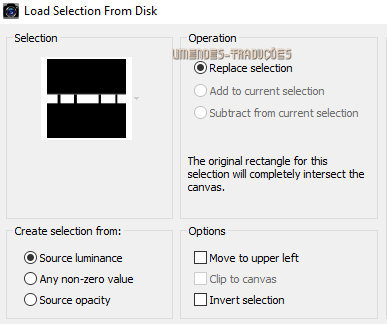
11. Selections - load selection from disk - selection sel_01_HB_vir


12. Pinte a seleção com o gradiente

13. Select none

14. Renomeie essa layer para Ruban

15. Duplique a layer Ruban 2 vezes

16. Ative a top Layer(copy (2) of Ruban)

17. Plugin Graphic Plus - Vertical Mirror


18. Adjust - sharpness - sharpen more

19. Plugin Unlimited - Toadies - Sucking Toad Bevel I


20. Drop shadow: 0/0/50/15 - cor #450c84

21. Ative a layer copy (2) of ruban

22. Selections - load selection from disk - Selection sel_02_HB_vir


23. Plugin Unlimited - BKG Designer sf10 I - Center Mirror


24. Select none

25. Clique no olho da Top layer (copy (2) of ruban(iremos trabalhar nela depois)

26. Ative a layer abaixo (copy of Ruban

27. Effects - Geometric effects - skew


28. Plugin Unlimited - FF Gallery A - Kaleidoscope II


29. Image - Resize 65% - Resize all layers desmarcado

30. Ative a pick tool(pressione a letra K)

31. Configure: Position Horizontal(X):58,00 - Position Vertical(Y): 88,00


32. Ative a Magic Wand - tolerance e Feather:0 - clique no interior da frame para selecionar

33. Selections - modify - Expand:3px

34. Adicione nova layer

35. Plugin Mura's meister - cloud


36. Adjust - blur - Gaussian blur: 15

37. Mantenha a seleção

38. Adicione nova layer

39. Abra mentali_misted846

40. Copie e cole na seleção
(Obs.: se estiver usando outra imagem: Copie e cole como nova layer. Redimensione se necessário. Mova o tube para a seleção. Selections - Invert - Delete - Selections - invert novamente)

41. Adicione nova layer

42. Effects - 3D effects - cutout:


43. Select none

44. Sua imagem estará assim:


45. Estando na layer Raster 4 - merge down - 3 vezes, veja nos prints. Renomeie a layer, depois para cadre


46. Adjust - sharpness - sharpen

47. Drop shadow: 0/0/50/15 - cor #450c84

48. Fique na layer Cadre

49. Layers - Arrange - bring to top

50. Abra o olho da layer abaixo e ative(copy (2) of Ruban)

51. Blend Mode: Darken

52. Ative a layer abaixo(Ruban)

53. Selections - load selection from disk - selections sel_02_HB_vir


54. Promote selection to layer

55. Select none

56. Layers - Arrange - bring to top

57. A sua imagem estará assim:


58. Fique nesta layer

59. Imagem - Resize 65% - Resize all layers desmarcado

60. Plugin Mehdi - Weaver


61. Ative a Pick Tool(Letra K)

62. Configure: Pos. Horizontal(X): 0    Pos. Vertical(Y):211

63. Effects - Texture effects - weave


64. Blend Mode: Multiply

65. Layers - duplicate

66. Ajuste a opacidade da layer para 50

67. Merge down

68. Drop Shadow: 0/0/75/2 - cor #450c84

69. Ative a layer abaixo(Cadre)

70. Layers - Arrange - bring to top

71. Ative a layer copy (2) of ruban

72. Selections - load selection from disk - selection sel_03_HB_vir


73. Plugin Mura's meister - perspective tiling


74. Drop shadow: 0/0/20/40 - cor #450c84

75. Select none

76. Ative a 2ª layer a partir do bottom (group-raster 2)

77. User Defined Filter - emboss 3

78. Suas layers estarão assim:


79. Coloque a cor #756096 no background

80. Faça um gradiente Linear:


81. Ative a Top layer

82. Adicione nova layer

83. Selections - load selection from disk - Selection sel_04_HB_vir


84. Pinte a seleção com o gradiente

85. Select none

86. Effects - Texture effects - Weave igual ao anterior

87. Layers - duplicate

88. Image - mirror - mirror vertical

89. Image - mirror - mirror horizontal

90. Merge down

91. Drop shadow: 2/3/20/40 - cor #450c84

92. Merge all(flatten)

93. Image - add borders -symmetric marcado
2px - cor #756096
15px - branco
1px - cor #756096
10px - branco
1px - cor #756096

94. Coloque a cor branca no foreground e a cor #ada8e3 no background

95. Prepare um gradiente Linear


96. Select all

97. Image - add borders - 30px - branco

98. Selections - Invert

99. Pinte a seleção com o gradiente

100. Plugin AAA Frame - Foto Frame


101. Selections - Invert

102. Drop shadow: 0/0/65/20 - preto

103. Select none

104. Abrir o tube deco_HBL

105. Copiar e colar como nova layer

106. Effects - image effects - offset


107. User Defined Filter - edge_enhance more


108. Drop shadow: 0/0/75/20 - preto

109. Layers - duplicate

110. Merge down

111. Blend mode overlay

112. Layers - duplicate

113. Posicione à direita conforme o modelo


114. Merge down

115. Abrir FHI0045

116. Copiar e colar como nova layer

117. Resize 75% - resize all layers desmarcado

118. Effects - image effects - offset


119. Plugin eye Candy 5: Impact - perspective Shadow
Settings: Selecione Drop shadow, Blurry
Basic: configure como no print:


120. Abrir Let_it_Snow_el(19)

121. Copiar e colar como nova layer

122. Image - resize 33% - resize all layers desmarcado

123. Ative a Pick Tool (Letra K)

124. Configure: Pos. Hor.(X): 828,00   Pos. ver.(Y): 318,00

125. Adjust - Hue and Saturation - Colorize


126. Plugin Eye Candy 5:Impact - perspective Shadow igual ao anterior

127. Abrir etoile_HB

128. Copiar e colar como nova layer

129. Adjust - hue and Saturation - Colorize igual ao anterior

130. Posicione conforme o modelo

131. Drop shadow: 0/0/30/10 - preto

132. Layers - duplicate

133. Image - Resize 80% - Resize all layers desmarcado

134. Posicione conforme o modelo

135. Coloque a cor #756096 no background

136. Abrir text_vir.pspimage(texto)

137. Selections - select all

138. Selections - Float

139. Selections - Defloat - Pinte com a cor do background

140. Select none

141. Ativar a selection tool - configurada como rectangle

142. Selecionar a palavra Hiver

143. Copiar e colar na sua imagem como nova layer

144. Ativar a Pick Tool(K)

145. Configure: Pos.Hor.(X): 217,00    Ver.(Y): 72,00

146. Retornar ao tube text_vir

147. Select none

148. Com a selection tool - Selecione Blanc

149. Copiar e colar como nova layer na sua imagem

150. Ativar a pick tool(K)

151. Configure: pos.Hor.(X): 226,00    Pos.VER.(Y): 505,00

152. Merge down

153. Drop shadow: 2/2/80/1 - preto

154. Merge visible

155. Adicionar sua assinatura

156. Image - add borders - 1px - #450c84

157. Image - resize width: 950px - resize all layers marcado

158. Adjust - sharpness - Unsharp mask


159. Salve como JPEG


Espero que tenham gostado.
Obrigada por fazerem minhas traduções.
Se você enviar a sua versão, ficarei feliz em colocar no meu site: E-mail