Este tutorial é de Tchounette e foi traduzido com a sua permissão
*Salve as masks na pasta Mask do PSP
|
ROTEIRO:
(Clique nos prints para visualizar melhor)
01. Abra uma nova imagem transparente com 900x500px
02. Coloque a cor #000000 no foreground e a cor #c6c6c6 no background
03. Prepare este gradiente Sunburst:

04. Pinte a imagem com este gradiente
05. Effects / plugins / Unlimited 2 / Background Designer IV / @Night Shadow

06. Effects / Plugins / AP 16 [Power blend] / Gradient / Power Blend

07. Effects / Plugins / L en K's / L en K's Zitah

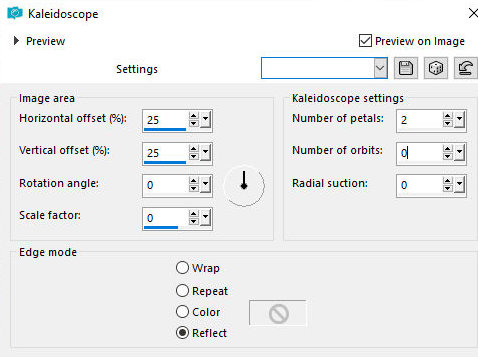
08. Effects / distortion Effects / Wave

09. Layers / Duplicate
10. Ative a layer acima
11. Image / Resize: 60% - all layers desmarcado
12. Layers / Duplicate
13. Feche a layer acima clicando no olho
14. Ative a layer abaixo
15. Image / Mirror
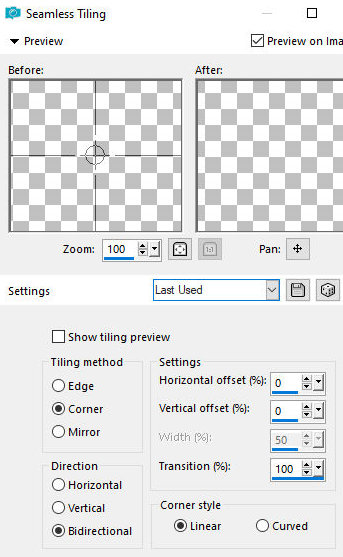
16. Effects / Image Effects / Seamless tiling

17. Effects / Plugins / Unlimited 2 / It@lian Editors Effect / Effetto Fantasma

18. Layers / Properties / Blend Mode: Overlay


19. Copie o tube (TCH-Tuto-LilyRV-Fond.pspimage)/ Cole como nova layer
20. Abra a layer acima, clicando no olho
21. Adicione nova layer
22. Ative a Selections Tool / Custom Selection e configure conforme o print:

23. Pinte a seleção com a cor #ffffff
24. Selections / Modify / Contract: 1


25. Pressione Delete em seu teclado
26. Select None
27. Effects / Image Effects / Seamless Tiling igual ao anterior

28. Layers / Duplicate
29. Image / Resize: 60% - all layers desmarcado
30. Merge down
31. Effects / Plugins / AP [Innovations] / Lines - SilverLining

32. Adicione nova layer
33. Ative a Selection Tool / Custom Selection e configure conforme o print:

34. Pinte a seleção com a cor #000000
35. Selections / Modify / Contract: 1
36. Pinte a seleção com a cor #ffffff
37. Select None
38. Drop Shadow: 20 20 60 5 preto
39. Copie o tube ( tsgina0012396.pspimage) / Cole como nova layer
40. Image / Resize: 70% - all layers desmarcado
41. Adjust / Sharpness / Sharpen
42. Effects / Image Effects / Offset (-302/-74)


43. Ative a Selection Tool / Custom selection e configure conforme o print:

44. Selections / Promote selection to layer
45. Select None
46. Delete a layer de cima
47. Ative a layer do tube da mulher
48. Layers / Duplicate
49. Ative a layer abaixo
50. Layers / Arrange / Move Down
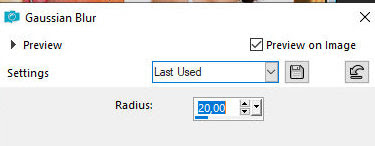
51. Adjust / Blur / Gaussian Blur: 20


52. Effects / Plugins / AP[Lines] - Lines- SilverLining

53. Ative novamente a layer do tube da mulher
54. Layers / Duplicate
55. Ative a layer abaixo
56. Adjust / Blur / Radial Blur

57. Adicione nova layer
58. Ative a Selection Tool / Custom Selection e configure conforme o print

58.1 Pinte com a cor #000000
59. Selections / Modify / Contract: 1


60. Pinte a seleção com a cor #ffffff
61. Select None
62. Drop Shadow: 20 20 60 5 preto
63. Copie o tube (kTs_42cN134+copie.psp) / Cole como nova layer
64. Image / Resize: 60% - all layers desmarcado
65. Adjust / Sharpness / Sharpen
66. Effects / Image Effects / Offset (0/41)


67. Layers / Duplicate
68. Ative a layer abaixo
69. Layers / Arrange / Move Down
70. Adjust / Blur / Gaussian Blur: 20


71. Effects / Plugins / AP [Lines] / Lines-SilverLining igual ao anterior


72. Ative a layer das pernas - Copy of Raster 8
73. Adicione nova layer
74. Ative a Selection Tool / Custom Selection e configure conforme o print:

75. Pinte a seleção com a cor #000000
76. Selections / Modify / Contract: 1
77. Pinte a seleção com a cor #ffffff
78. Select None
79. Drop Shadow: 20 20 60 5 preto
80. Copie o tube ( SF-M2007-01.pspimage) / Cole como nova layer
81. Image / Resize: 62% - all layers desmarcado
82. Adjust / Sharpness / Sharpen
83. Effects / Image Effects / Offset (305/58)


84. Ative a layer do tube da mulher
85. Layers / Duplicate
86. Ative a layer abaixo
87. Layers / Arrange / Move Down
88. Adjust / Blur / Gaussian Blur: 20

89. Effects / Plugins / AP [Lines] / Lines -SilverLining igual ao anterior


90. Ative a layer do tube da mulher
91. Layers / Duplicate
92. Ative a layer abaixo
93. Adjust / Blur / Radial Blur

94. Ative a layer do tube da mulher - Layer Superior
95. Copie o tube (TCH-Tuto-LilyRV-Texte.pspimage) / Cole como nova layer
96. Effects / Image Effects / Offset (0/52)


97. Copie o tube (TCH-Tuto-LilyRV-Cubes.pspimage) / Cole como nova layer
98. Image / Add borders / 1px / branco
Image / Add borders / 30px / preto
Image / Add borders / 50px / branco
99. Copie o tube (TCH-Tuto-LilyRV-Fond-2.pspimage) / Cole como nova layer
N.T.: Caso use outras cores e queira colorizar, utilize a ferramenta Change to Target Brush
que fica dentro da ferramenta Lighten/ Dark
100. Image / Add borders / 2px / preto
101. Coloque sua assinatura
102. Merge All
103. Salve: File / Export / Jpeg Optimizer
Obrigada por fazer minhas traduções