domingo, 5 de janeiro de 2020

C. Laurette - Julie

 Versão original de C. Laurette
Minha versão com tube de Gabry


Este tutorial é de C. Laurette e foi traduzido com a sua permissão

Original AQUI


****

Créditos:

Nena Silva


****

Material - AQUI


Se você não conseguir abrir algum material, entre em comigo pelo e-mail abaixo

****

Plugins:
Simple / Top Left Mirror
Eye Candy 5: impact / Perspective Shadow
AAA FRames / Foto Frame

Plugins - AQUI


****

*Clique nos prints para visualizar melhor

*Lembre-se de salvar o trabalho durante sua execução

*Altere o Blend Mode, a cor, a opacidade e o Drop Shadow de acordo com suas imagens

*A ferramenta Pick Tool substitui a ferramente Deform das versões antigas do PSP

***

Meu E-Mail: AQUI

* Mande suas versões
*Me avise caso tenha algum problema no tutorial

***

Vejam suas versões AQUI

***

Participe dos meus grupos:
Facebook: AQUI
Google: AQUI


ROTEIRO:


01. Abra a mask abaixo no PSP e minimize
- 142

02. Salve as texturas abaixo na pasta Textures do PSP
- texture-floral
- Winni.Designs.textures.46

03. Estas são as cores usadas no tutorial


04. Coloque a cor 1 no foreground e a cor 2 no background

05. Prepare um gradiente Radial


06. Abra o arquivo alpha (calque alpha-julie) / Duplique (Shift+D) / Feche a original /
Renomeie para Raster 1

07. Selections / Select All

08. Abra a imagem (antiquerosebg4) (colorize se preferir) / 
Copie e cole na seleçao

09. Select None

10. Adicione uma nova layer

11. Pinte a layer com a cor do background

12. Layers / New Mask Layer / From Image / Mask (142)


13. Merge Group

14. Ative a layer inferior - Raster 1

15. Selections / Load selection from alpha channel / Selection 1


16. Selections / Promote selection to layer

17. Layers / Arrange / Bring to top

18. Effects / 3D Effects / Inner Bevel


19. Select None

20. Drop Shadow: 2  2 50  10  preto

21. Repita o Drop Shadow em negativo: -2 -2 50 10 preto

22. Ative a layer Group Raster 2

23. Selections / Load selection from alpha channel / Selection 2


24. Selections / promote selection to layer

25. Layers / Arrange / Bring to top

26. Effects / Texture Effects / Texture (texture-floral)


27. Effects / 3D Effects / inner Bevel igual ao anterior

28. Select None

29. Effects / plugins / Simple / Top Left Mirror


30. Drop Shadow: 2 2 50 10 preto

31. Repita o Drop Shadow: -2 -2 50 10 preto

32. Ative a layer inferior - Raster 1

33. Selections / Load selection from alpha channel / Selection 3


34. Selections / Promote selection to layer

35. Layers / Arrange / Bring to top

36. Effects / 3D Effects / Inner Bevel igual ao anterior

37. Mantenha a seleção

38. Selections / Modify / Contract: 25


39. Adicione uma nova layer

40. Pinte com a cor do background

41. Effects / Texture Effects / Texture (winni designs...)


42. Selections / Modify / Contract: 20


43. Pressione Delete em seu teclado

44. Selections / Invert

45. Effects / 3D Effects / Inner Bevel igual ao anterior

46. Selections / invert

47. Mantenha a seleção

48. Adicione uma nova layer

49. Abra o tube (tube nature.oiseaux) / Copie e cole na seleção

50. Adicione uma nova layer

51. Effects / 3D Effects / Cutout


52. Select None

53. Merge Down - Aplique 3 vezes

54. As layers estarão assim:


55. Abra o tube (deco 1) (Colorize se preferir) /
Copie e cole como nova layer

56. Não precisa mover

57. Drop Shadow: 1 1 50 10 cor do background

58. Abra o tube (Deco 2) (Colorize se preferir)

59. Copie e cole como nova layer

60. Nao precisa mover

61. Drop Shadow: 1 1 50 1 preto

62. Abra o tube (Deco 3) (Colorize se preferir)

63. Copie e cole como nova layer

64. Não precisa mover

65. Drop Shadow: 2 2 50 10 cor do background

66. Image / Add borders / 1px / cor do background
Image / Add borders / 3px / cor do foreground
Image / Add borders / 1px / cor do background

67. Selections / Select All

68. Image / Add borders / 30px / cor do background

69. Drop shadow: 0 0 80 40 preto

70. Select None

71. Image / Add borders / 2px / cor do foreground

72. Selections / Select All

73. Image / Add borders / 50px / branco

74. Selections / Invert

75. Pinte com o gradiente do início

76. Effects / plugins / AAA Frames / foto Frame


77. Repita o Foto Frame com esta configuração:


78. Select None

79. Abra o tube (Text)

80. Copie e cole como nova layer

81. Posicione como o modelo ou como preferir

82. Abra o tube (nena-woman-5049) / Apague a assinatura

83. Copie e cole como nova layer

84. image / Mirror / Mirror Horizontal

85. Posicione como o modelo ou como preferir

86. Effects / plugins/ Eye Candy 5: Impact / Perspective Shadow:


87. Abra o tube (nena-deco-5015)

88. Copie e cole como nova layer

89. Image / Resize: 75% - all layers desmarcado

90. Posicione embaixo à esquerda ou como preferir 

91. Effects / Plugins / Eye Candy 5: Impact / Perspective Shadow igual ao anterior

92. Image / Add borders / 2px / cor do foreground

93. Adjust / Sharpness / unsharp Mask


94. Adicione nova layer

95. Coloque sua assinatura

96. Image / Resize: Width 950px

97. Salve: File / Export / Jpeg optimizer


Obrigada por fazer minhas traduções


sábado, 4 de janeiro de 2020

Emilieta - Adoracion Reyes


Este tutorial é de Emilieta e foi traduzido com a sua permissão

Original AQUI


****

Créditos:
Nara
Emilieta

****

Material - AQUI


Se algum material não abrir, entre em contato comigo,
pelo e-mail abaixo

****

Plugins:
Unlimited 2
Paper textures / Canvas Medium
Flaming Pear / Flexify 2
Penta.com / Jeans
AAA FRames / Foto Frame

Plugins - AQUI


****

*Clique nos prints para visualizar melhor

*Lembre-se de salvar o trabalho durante sua execução

*Altere o Blend Mode, a cor, a opacidade e o Drop Shadow de acordo com suas imagens

*A ferramenta Pick Tool substitui a ferramente Deform das versões antigas do PSP

***

Meu E-Mail: AQUI

* Mande suas versões
*Me avise caso tenha algum problema no tutorial

***

Vejam suas versões AQUI

***

Participe dos meus grupos:
Facebook: AQUI
Google: AQUI


ROTEIRO:


01. Salve o gradiente abaixo na pasta Gradientes do PSP
- Goldgradient

02. Estas são as cores usadas no tutorial


03. Abra uma nova imagem com 800x650px

04. Coloque a cor #3a489b no foreground e a cor #c6cce3 no background 

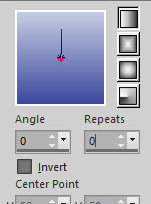
05. Prepare um gradiente Linear
*0 0 des


06. Preencha a imagem com este gradiente

07. Selections / Select all

08. Abra o tube (TubeNP-820) / Copie e cole na seleção

09. Select None

10. Effects / Image Effects / Seamless Tiling / Default


11. Adjust / Blur / Radial Blur


12. Effects / plugins / Unlimited 2 / Paper Textures / Canvas Medium / Default


13. Abra o tube (Tube barra dorada) / Copie e cole como nova layer

14. Não precisa mover

15. Effects / Distortion Effects / Wave


16. Effects / Reflections Effects / Rotating Mirror


17. Layers / Duplicate

18. Image / Flip

19. Effects / Image Effects / Offset (0/-78)


20. Merge Down

21. Effects / Plugins / Flaming Pear / Flexify 2


22. Com a ferramenta Eraser Tool, apague os vestígios que ficarem ao redor

23. Image / Resize: 85% - all layers desmarcado

24. Layers / Duplicate

25. Image / Resize: 85% - All layers desmarcado

26. Adjust / Sharpness / Sharpen

27. Posicione a imagem como no print


28. Ative a layer da estrela original(Raster 1)

29. Adjust / Sharpness / Sharpen

30. Posicione conforme o print


31. Layers / Duplicate

32. Image / Mirror

33. Feche o olho da layer do fundo


34. Layers / Merge Visible

35. Drop Shadow: 8 8 80 15 preto

36. Repita o Drop Shadow em negativo: -8  -8  80  15  preto

37.  Com a ajuda da ferramenta Pick Tool, puxe para os lados para aumentar a imagem um pouco


38. Abra o tube (TubeNP-820) / Copie e cole como nova layer

39. Image / Resize: 65% - all layers desmarcado

40. Adjust / Sharpness / Sharpen

41. Effects / Image Effects / offset (12/-95)


42. Com a ferramenta Pick Tool, puxe o nó da direita até a altura dos 700px e o 
da esquerda até a altura dos 100px, para aumentar um pouco horizontalmente.


43. Centralize a imagem, deixando o centro da luz, na altura dos 400px

44. Abra o tube (Tube ovejas) / Copie e cole como nova layer

45. Posicione no lado esquerdo conforme o modelo

46. Image / Add borders / 3px / branco

47. Selecione esta borda com 3px com a Magic Wand

48. Clique na opção Gradiente, em Materials, selecione o gradiente (GoldGradient) e
Preencha a seleção com este gradiente


49. Effects / plugins / Penta.com / Jeans / Default


50. Select None

51. Image / Add borders / 3px / cor do foreground (1)

52. Image / Add borders / 3px / branco

53. Selecione esta borda branca de 3px com a Magic Wand

54. Preencha a seleção com o gradiente / Aplique o penta.com igual ao anterior

55. Select None

56. Image / Add borders / 50px / branco

57. Selecione esta borda de 50px  com a Magic Wand

58. Adicione uma nova layer

59. Altere o gradiente do início, colocando 1 em Repeats e preencha a seleção


60. Effects / Plugins / Unlimited / Paper Texture / Canvas Medium / Default


61. Repita o Paper Texture / Canvas Medium

62. Select None

63. Effects / plugins / AAA FRames / Foto Frame


64. Repita o Foto Frame

65. Adicione uma nova layer

66. Assine seu trabalho

67. Merge All

68. Adjust / Sharpness / Sharpen

69. Salve: File / Export / Jpeg Optimizer

Obrigada por fazer minhas traduções


sexta-feira, 3 de janeiro de 2020

Edith Spigai - Wave - in english

 A Edith Spigai's original version

Minha versão com tube de Azalée


This tutorial is by Edith Spigai and was translated with your permission.

Original HERE


****

Credits:
Edith Spigai
The tubes were not provided. You will need:
1 tube misted landscape (beach will adapt best to tutorial)
1 tube character

****

Material - HERE


If any material does not open, please contact me at the email below

****

Plugins:
VM Exatravaganza
AAA Frames / Photo Frame
unlimited 2
Tramages
Flaming pear

Plugins - HERE


****

Orientations:

Click on the prints for a better view.
Remember to save work as it runs
Change Blend Mode, Opacity, and Drop Shadow to Your Images
Pick Tool replaces Deform tool from older versions of PSP

If your PSP is an older version, use material labeled "PSP ANTIGO"

***

My E-Mail: HERE

Send us your versions or let me know if you have any problems
with the tutorial or material

***

Versions: HERE

***

Groups:


********

SCRIPT:


01. Save the selections below to the PSP Selections folder
- selwave_1
_selwave_2

Colors used in the tutorial:


02. Open a new image with 1000x650px

03. Fill in the color # 042046

04. Selections / Select all

05. Open your misted landscape / copy and paste in selection

06. Select None

07. Effects / Image Effects / Seamless Tiling / Default


08. Adjust / Blur / Gaussian blur: 30


09. Effects / Plugins / Tramages / Wee Scratches: 


10. Adjust / Sharpness / Sharpen

11. Enable layer Raster 1

12. Add a new layer

13. Selections / Load selection from disk / Selection (selwave_1)


14. Fill the selection with color # 042046

15. Select None

16. Effects / Texture Effects / Texture (snake skin)
(Note: this texture is already on PSP X9, but if you don't have it,
write to me, which I send to you)


16.1 Add a New Layer

17. Selections / Select all

18. Selections / Modify / Select selection borders


19. Fill in the color # aec1d6

20. Effects / 3D Effects / Inner Bevel


21. Merge Down

22. Drop Shadow: 5 5 50 60 Black

22.1 Select None

23. Add New Layer

24. Selections / Load selection from disk / Selection (selwave_2)


25. Fill the selection with color # 042046

26. Select None

27. Effects / Plugins / VM Extravaganza / Transmission
Note: This effect must have a color contrast. Change if necessary


28. Effects / Distortion Effects / Wave


29. Effects / Plugins / Carolaine and Sensibility / CS-LDots


30. Adjust / Sharpness / Sharpen

31. Drop Shadow: 5 5 70 30 black

32. Layers / Arrange / Move Down

32.1 Activate top layer

33. Open tube (Deco_Wave_Edith) / Copy and paste as new layer

34. Effects / Image Effects / Offset (-397/0)


35. Enable layer raster 1

36. Add a new layer

37. Selections / Select All

38. Copy and paste in your selection your misted landscape (Note: capture a predominant color in the landscape with the dropper tool)

39. Select None

40. Effects / Plugins / Flaming Pear / Flood
Note: Place the captured landscape color in the place marked in print.


41. Layers / Properties / Blend Mode: Luminance (L)


42. Activate top layer

43. Open tube (Thingyamauvethingy) / Copy and paste as new layer

44. Effects / image Effects / offset (-397/0)


45. Drop Shadow: 2 2 50 2

46. ​​Adjust / Sharpness / Sharpen

47. Merge Visible

48. Effects / Plugins / AAA Frames / Photo Frame


49. Edit / Copy (We'll use later)

50. Image / Add borders / 1px / dark color
Image / Add borders / 1px / light color
Image / Add borders / 1px / dark color

51. Selections / Select All

52. Image / Add borders / 40px / color #ffffff

53. Selections / Invert

54. Paste in the selection the image copied in item 49

55. Adjust / Blur / Gaussian Blur: 30


56.Effects / Graphic Plus Plugins / Cross Shadow / default


57. Effects / Plugins / Unlimited 2 / Tiles & Mirror / Mirrored Scaled


58. Select None

59. Open your main tube / Copy and paste as new layer

60. Resize if necessary

61. Apply a Drop Shadow of Your Choice

62. Subscribe to your work

63. Merge all

64. Save: File / Export / Jpeg Optimizer


Thank you for doing my translations.