
ROTEIRO:
Tabela de Cores:  Etapa 01 Escolha uma cor clara e coloque no foreground e uma cor escura, coloque no background Abra uma nova imagem com 850x550px Preencha com a cor do foreground Adicione nova layer Selections / Select All Copie e cole na seleção o seu tube principal Select None Effects / Image Effects / Seamless Tiling  Etapa 02 Adjust / Blur / Gaussian Blur:35  Effects / Art Media Effects / Brush Strokes  Adjust / Hue and Saturation / Vibrancy:35  Effects / plugins / l en K1s / L en K's Zitah  Etapa 04 Adicione nova layer Prencha com a cor branca Layers / New Mask layer / Fom Image / Mask (Narah-Mask-1416)  Merge Group Effects / edge Effects / Enhance Etapa 05 Copie e cole como nova layer o tube (B-Reny-Schweiz) Posicione no centro Copie e cole como nova layer o tube (B-Text-Poesia) Posicione-o no lado direito. Veja o modelo Copie e cole como nova layer o tube (Element-01) Posicione conforme o modelo Copie e cole como nova layer o tube(46) Posicione no canto superior esquerdo, conforme o modelo Decore com folhas pequenas ao seu gosto(não incluídas no material) Etapa 06 Copie e cole o seu tube principal Posicione como desejar Drop Shadow: 2 2 70 12 preto Etapa 07 Image / Add borders / 1px / preto Image / Add borders / 40px / cor escura Selecione a borda de 40px com a Magic Wand Image / Picture Frame / Albumen nesta configuração  Select None Etapa 08 Copie e cole como nova layer o tube (Text-Reny) Posicione conforme o modelo Copie e cole como nova layer o tube (Rand-Reny) Coloque sua assinatura Merge all Adjust / Sharpness / Sharpen Salve: File > Export > JPEG Optimizer Obrigada por fazer minhas traduções |

quarta-feira, 2 de outubro de 2019
Reny - Lani

Erina - Elite Lace

ROTEIRO:
Cores:  2-#bdd7c4 3-#527658 01. Abra uma nova imagem com 950x550px 02. Preencha com a cor 1 03. Adicione nova layer 04. Selections / Select All 05. Copie e cole na seleção o tube (smArt987) 06. Select None 07. Effects / image Effects / Seamless Tiling / default  08. Adjust / Blur / Gaussian Blur: 50  09. Merge down 10. Ative a Selection Tool(Selection Type=Rectangle)/ Desenhe um retângulo (Width: 50 a 200/Height:altura da imagem)/ Veja o print:  11. Selections / Promote selection to layer 12. Effects / Plugins / AP 01 [Innovations] / Lines-SilverLining  13. Drop Shadow: 13 8 70 25 preto 14. Select None 15. Ative a Freehand Selection e configure conforme o print *point to point/replace/0 /10 /10 /anti 05  16. Desenhe um zig-Zag conforme o print (Nota: Aqui é preciso muita atenção, para desenhar os triângulos de forma que os tamanhos sejam quase iguais)  17. Selections / Invert  18. Edit / cut  19. Select None 20. Drop shadow: 5 5 70 25 preto 21. Layers / duplicate 22. Image / Mirror / Mirror Horizontal 23. Posicione ao lado conforme o print (Nota: Será mais fácil se usar a ferramenta Pick Tool e as setas do seu teclado)  24. Merge down 25. Ative a Pen Tool / Em Lyne Style escolha Dashed / Width=1/ Coloque a cor #ffffff no foreground  26. Desenhe uma linha reta entre as duas fileiras de triângulos, conforme o print (Nota: Para desenhar a linha reta, sem entortar, clique na tecla Shift junto com o botão do Mouse)  26. 1 Layers / Convert to Raster Layer 27. Copie e cole como nova layer o tube(Erina-Button) 28. Diminua o tamanho com a ajuda da Pick Tool. Veja o modelo para se basear  28.1 Adjust / Sharpness / Sharpen 29. Posicione conforme o modelo 30. Layers / duplicate 31. Posicione conforme o modelo 11  32. Ative a layer Copy of Raster 2 33. Merge Down - aplique 2 vezes 34. Tire a visibilidade das layer Raster 3 e Promoted Selection, clicando no olho  35. Ative a layer Promoted Selection 36. Copie e cole como nova layer o tube (swirl-decor) 37. Diminua com a ajuda da Pick tool e posicione conforme o modelo  38. Layers / Properties / Opacity: 50% 39. Ative a layer Raster 1 40. Adicione uma nova layer 41. Preencha com a cor 3 42. Layers / New Mask Layer / From Image / Mask (M Mask)  43. Merge Group 44. Layers / properties / Opacity: 50% 45. Drop Shadow: 5 5 50 25 preto 46. Adicione nova layer 47. Preencha com a cor 2 48. Layers / New Mask Layer / From Image / Mask (L-Mask)  49. Merge Group 50. Drop shadow: 5 5 50 25 preto 51. Volte a visibilidade das layers 51.1 Ative a layer superior 52. Ative a pen Tool novamente / Em Lyne Style, selecione Solid / Width:1  53. Desenhe linhas verticais e horizontais como mostra o print  53.1 Layers / Convert to Raster Layer 54. Copie e cole como nova layer o tube (Erina-Button) 55. Posicione conforme o modelo 56. Diminua com a ajuda da Pick Tool 57. Drop shadow: 5 5 50 25 preto 58. Layers / duplicate 59. Posicione conforme o modelo  60. Ative a layer superior e aplique Merge Down 2 vezes 61. Layers / duplicate 62. Image / Mirror / Mirror Vertical 63. image / Mirror / Mirror Horizontal 64. Copie e cole como nova layer o tube (Erina-Felirat) 65. Posicione conforme o modelo 66. Image / Add borders / 1px / preto 67. Selections / Select All 68. Image / Add borders / 70px / cor 3 69. Selections / invert 70. Effects / Plugins / AAA Frame / Foto Frame *40 0 0 0 0 0 0100  70.1 Select None 71. Copie e cole o tube (smArt_987) 70.1 Aumente o tamanho com a ajuda da pick tool  70.2 Adjust / Sharpness / Sharpen 72. Posicione conforme o modelo 73. Drop Shadow: 7 12 70 25 preto 74. Coloque sua assinatura 75. coloque a marca d'água de Erina 76. Merge All 77. Salve: File > Export > JPEG Optimizer Obrigada por fazer minhas traduções |
Malacka - 149 Lecke

ROTEIRO:
Tabela de Cores: .  2.#d9d662 3.#ffffff 01. Coloque a cor 1 no foreground e a cor 2 no background 02. Prepare um gradiente Linear com esta configuração  03. Abra uma nova imagem com 900x600 04. Preencha imagem com este gradiente 05. Adicione uma nova layer 06. Selections / Select All 07. Copie e cole na seleção o tube (táj) (Nota: no material tem 3 paisagens, escolha a que harmonize com seu trabalho) 08. Select None 09. Adjust Blur / Radial Blur  10. Effects / Edge Effects / Enhance 11. Merge Down 12. Layers / Duplicate 13. Effects / Geometric Efffects / Perspective Horizontal  14. Image / Mirror 15. Effects / Geometric Effects / Perspective Horizontal - mesma configuração anterior 16. Effects / Texture Effects / Blinds / Cor #ffffff 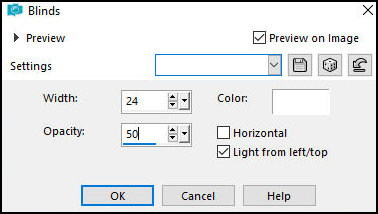 17. Image / Resize: 73% - all layers desmarcado 18. Effects / Plugins / Mura's Meister / Copies  19. Adjust Sharpness / Sharpen 20. Layers / Duplicate 21. Image / Mirror 22. Merge Down 23. Layers / Duplicate 24. Image / Flip 25. Merge Visible 26. Layers / New Mask Layer / From Image / Mask(Mask024-Mony-C-Designs)  27. Adicione nova layer 28. Layers / Arrange / Send to Bottom 29. Preencha a layer com o mesmo gradiente, porém com as cores invertidas no foreground e background 30. Ative a layer superior (Group-Merged) 31. Layers / Properties / Blend Mode: Hard Light 32. Merge Visible 33. Effects / Geometric Effects / Perpsective Horizontal - mesma configuração anterior 34. Effects / Image Effects / Seamless Tiling / Default  35. Layers / Duplicate 36. Image / Mirror 37. Layers / Properties / Opacity: 50% 38. Adicione uma nova layer 39. Layers / Arrange / Send to Bottom 40. Preencha a layer com o gradiente do passo 29 41. Merge visible 42. Adjust / Sharpness / Sharpen 43. Effects / Plugins / Eye Candy 5: Textures / Weave  44. Effects / Plugins / Unlimited 2 / BKG Designer sf10 I / Corner Rigt Wrap  45. Effects / Reflection Effects / Rotating Mirror  46. Layers / Duplicate 47. Layers / Properties / Blend Mode: Multiply / Opacity: 50(opcional)  48. Merge Visible 49. Effects / Plugins / Nik Software-Color Efex Pro / Bi-Color Filters (Nota: altere esta configuração para ficar de acordo com as cores que estiver usando)  50. Layers / Duplicate 51. Effects / Plugins / Mura's Meister / Perspective Tiling  52. Drop Shadow: 0 0 65 40 preto  53. Ative a layer Merged 54. Selections / Load selection from disk / Selection (149)  55. Selections / promote Selection to layer 56. Layers / Arrange / Bring to top 57. Mantenha a seleção 58. Adjust / Blur / Gaussian Blur: 20  59. Adicione nova layer 60. Copie e cole na seleção o tube (táj) 61. Select None 62. Layers / Properties / Opacity: 88%  63. Merge down 64. Drop Shadow igual ao anterior 65. Tire a visibilidade da layer (Promoted Selection)(Clique no olho) 66. Ative a layer inferior (Merged) 67. Merge visible 68. Effects / Plugins / AAA Frame / Foto Frame  69. Volte a visibilidade da layer Promoted Selection (clique no olho) e ative-a 70. Com a ajuda da Pick Tool amplie a imagem conforme o print  71. Merge visible 72. Copie esta imagem (Edit/ Copy) 73. Selections / Select All 74. Image / Add borders / 40px / Cor 1 75. Selections / Invert 76. Cole na seleção a imagem copiada no item 72 77. Selections / Promote selection to layer 78. Effects / Plugins / Simple / Top Left Mirror 79. Layers / Properties / Opacity: 40% 80. Select None 81. Copie e cole como nova layer o seu tube principal 82. Faça os ajustes necessários e aplique um Drop Shadow de sua preferência 83. Coloque sua assinatura 84. Merge All 85. Image / Resize: Width: 950px 86. Salve: File > Export > JPEG Optimizer Obrigada por fazer minhas traduções |
Assinar:
Postagens (Atom)