Mostrando postagens com marcador Reny. Mostrar todas as postagens

domingo, 31 de maio de 2020

Reny - Leona


Este tutorial é de Reny e foi traduzido com a sua permissão.


Tutorial: Leona

Original: AQUI

******

Créditos:

Christ / Reny / Narah/ Glenda / Yadex

******

Material


******

Plugins:
Mura's meister
Mehdi
Unlimited 2
VM Natural

Download: AQUI

******

Contatos:
E-mail: AQUI
Facebook: AQUI
Suas versões: 
AQUI

******

Lembrando:

*Modifique o blend mode e a opacidade das layers e aplique drop shadow de acordo com seus tubes.

*A ferramenta Pick Tool em versões antigas do PSP é chamada Deformation

*Em versões antigas do PSP:
Mirror / Mirror Horizontal = Mirror
Mirror / Mirror Vertical = Flip

******


ROTEIRO


(clique nos prints para visualizar melhor)

01. Coloque uma cor escura no foreground e uma cor clara no background

02. abra uma nova imagem transparente com 850x600px

03. effects / plugins / mura's meister / cloud


04. effects / plugins / mehdi / hsl plus


05. effects / plugins / unlimited 2 / vm natural / speed


06. adicione nova layer

07. pinte a layer com a cor branca

08. abra a mask (narah-mask-1534)

09. layers / new mask layer / from image / mask acima


10. effects / edge effects / enhance

11. merge group

12. adicione nova layer

13. pinte com a cor branca

14. abra a mask (yadex-mask.png)

15. layers / new mask layer / from image / mask acima


16. effects / edge effects / enhance

17. merge group

18. abra o tube (stern-rekr.png) / copie e cole como nova layer

19. abra o tube (decor-rekr.png) / copie e cole como nova layer

20. drop shadow: 5  -1  50  5  preto

21. abra o tube (decor32.png) / copie e cole como nova layer

22. drop shadow igual ao anterior

23. abra o tube (decor16.png) / copie e cole como nova layer

24. abra o tube (element30-rekr.png) / copie e cole como nova layer

25. abra o tube (decor-18-refr.png) / copie e cole como nova layer

26. image / add borders / 1px / preto
iamge / add borders / 5px / branco
image / add borders / 1px / preto
image / add borders / 40px / branco

27. selecione esta borda de 40px com a magic wand

28. adicione nova layer

29. pinte com a cor escura do foreground

30. abra a mask (glenda mask 1)

31. layers / new mask layer / from image / mask acima


32. merge group

33. mantenha a seleção

34. adjust / add/remove noise / add noise


35. effects / 3d effects / inner bevel


36. select none

37. merge visible

38. image / add borders / 1px / preto
image / add borders / 5px / branco
image / add borders / 1px / preto

39. abra o seu tube principal / copie e cole como nova layer

40. posicione no centro

41. drop shadow: -1  10  60  15  preto

42. Coloque o título "Leona", usando uma fonte, cor e tamanho de sua preferência

43. coloque sua assinatura

44. merge all

45. adjust / sharpness / sharpen

46. salve: file / export / jpeg optimizer


Obrigada por fazer minhas traduções


terça-feira, 22 de outubro de 2019

Reny - Music of Life


Este tutorial é de Reny e foi traduzido com a sua permissão.

Original AQUI

****

Créditos:
Versão original: Trinita
Minha versão: Wieskes

****

Material - Download AQUI

****

Plugins:
Mura's Meister / cloud
Mehdi / Grain Natural 2.0
Mura's Meister / Perspective Tiling
Xenofex 2 / Constellation

Plugins do Blog: AQUI

****

Orientações:

*Clique nos prints para visualizar melhor

*Lembre-se de salvar o trabalho durante sua execução

*Altere o Blend Mode, a cor, a opacidade e o Drop Shadow de acordo com suas imagens

*A ferramenta Pick Tool substitui a ferramente Deform das versões antigas do PSP

*Se o seu PSP for uma versão antiga, use o material marcado com "psp antigo"

***

Meu E-Mail: AQUI

* Mande suas versões
*Me avise caso tenha algum problema no tutorial

***

Vejam suas versões AQUI

***

Participe dos meus grupos:
Facebook: AQUI
Google: AQUI


******


ROTEIRO:


Tabela de Cores:


Etapa 01

Retire do seu tube uma cor clara para o foreground e uma cor escura para o background

Abra uma nova imagem com 850x550px

Effects / Plugins / Mura's Meister / Cloud


Etapa 02

Effects / Plugins / Mehdi / Grain Natural 2.0


Etapa 03

Adicione nova layer

Pinte com a cor 1

Abra a mask (OBG_MASK_18)

Layers / New Mask Layer / From Image / Mask acima


Merge Group

Effects / Edge Effects / Enhance

Merge Down


Etapa 04


Layers / Duplicate

Effects / Plugins / Mura's Meister / Perpsective Tiling


Drop Shadow: -2 -2 45 16 cor 2


Etapa 05

Copie e cole como nova layer o elemento (Element Erde)

Posicione no centro conforme o modelo

Ative a layer inferior (Raster 1)

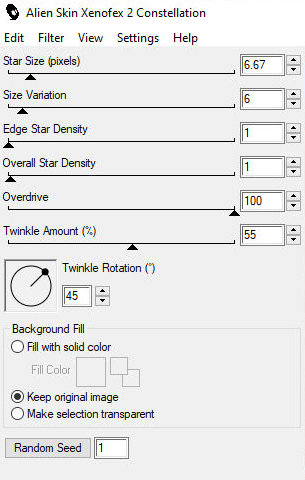
Effects / Plugins / Xenofex 2 / Constellation


Etapa 06

Copie e cole como nova layer o elemento (Noten-1)

Ative a layer superior

Copie e cole como nova layer o elemento (Note-weiß)

Posicione à esquerda conforme o modelo

Effects / 3D Effects / Inner Bevel


Copie e cole como nova layer o tube (Notenschlüssel)

Posicione no lado direito conforme o modelo

Effects / 3D Effects / Inner Bevel igual ao anterior


Etapa 07

Copie e cole como nova layer o tube (Notenschlüssel-2)

Posicione embaixo conforme o modelo

Copie e cole como nova layer o tube (Note-weiß-2)

Posicione embaixo conforme o modelo

Copie e cole como nova layer o seu tube principal

Posicione no centro

Redimensione de acordo com sua imagem

Drop Shadow: 2 2 70 12 preto


Etapa 08

Copie e cole como nova layer o tube (Text_reny125)

Posicione no alto á esquerda conforme o modelo

Image / Add borders / 1px / preto

Image / Add borders / 10px / branco

Selecione esta borda de 10px com a Magic Wand

Effects / 3D Effects / Inner Bevel 


Select None


Etapa 09

Image / Add borders / 1 px /preto

Image / Add borders / 5 px / branco

Image / Add borders / 1 px  / preto

Image / Add borders / 40 px / branco

Selecione esta borda de 40px com a Magic Wand

Adicione nova layer

Pinte com a cor 1(foreground)

Abra a mask (mask_vjf_timbre)

Layers / New Mask Layer / From Image / Mask acima


Merge Group

Mantenha a seleção


Etapa 10

Adjust / Add/remove Noise / Add noise


Effects / 3D Effects / Inner Bevel - igual ao anterior


Select None

Merge All


Etapa 11

Image / Add borders / 1px / preto

Image / Add borders 10px / branco

Selecione esta borda de 10px com a Magic Wand

Effects / 3D Effects / Inner Bevel igual ao anterior

Select None


Etapa 12

Image / Add borders / 1px / preto

Image / Add borders / 5px / branco

Image / Add borders / 1px / preto

Coloque sua assinatura

Merge All

Adjust / Sharpness / Sharpen

Salve: File / Export / Jpeg Optimizer


Obrigada por fazer minhas traduções


terça-feira, 15 de outubro de 2019

Reny - Farbenspiel Herbst

 Versão original de Reny
Minha versão

Farbenspiel Herbst


Este tutorial é de Reny e foi traduzido com a sua permissão

Original AQUI

***

Créditos:


Minha versão:
Tube JVDE

***

Material - Download AQUI

***

Plugins:
Mura's Meister / Perspective Tiling
BKG Designers sf10 I / Cut Glass BugEye
AAA Frame / Foto Frame
Sandflowers Specials 'v' / Pool Shadow Framed

Plugins do blog: AQUI

***

Preparação:
Abra a mask no PSP e minimize

***

Orientações:

*Clique nos prints para visualizar melhor

*Lembre-se de salvar o trabalho durante sua execução

*Altere o Blend Mode, a cor, a opacidade e o Drop Shadow de acordo com suas imagens

*A ferramenta Pick Tool substitui a ferramente Deform das versões antigas do PSP

*Se o seu PSP for uma versão antiga, use o material marcado com "psp antigo"

***

Meu E-Mail: AQUI

* Mande suas versões
*Me avise caso tenha algum problema no tutorial

***

Vejam suas versões AQUI

***

Participe dos meus grupos:
Facebook: AQUI
Google: AQUI


******


ROTEIRO:


Tabela de Cores:


Etapa 01

Coloque a cor 2 no foreground e a cor 1 no background.


Abra uma nova imagem com 850x550px

Pinte com este gradiente Linear


Etapa 02

Effects / Texture Effects / Soft Plastic


Effects / Reflection Effects / Rotating Mirror


Etapa 03

Effects / Image Effects / Seamless Tiling


Adicione nova layer

Pinte com a cor 2


Etapa 04

Layers / New Mask Layer / From Image / Mask (0_a41e6_65638dd3_M)


Merge Group

Effects / Edge Effects / Enhance


Etapa 05

Ative a layer inferior

Layers / duplicate

Effects / Plugins / Mura's Meister / Perspective Tiling


Drop Shadow: -1 -1 64 24 preto


Etapa 06
Ative a layer superior (layer da mask)

Effects / plugins / Unlimited 2 / BKG Designers sf10 I / Cut Glass BugEye


Ative a layer Group - Raster 2

Copie e cole como nova layer o tube (Herbstbild)

Layers / Arrange / Move Down

Ative a layer superior


Etapa 07

Copie e cole como nova layer o elemento (Element_10)

Posicione conforme o modelo

Copie e cole como nova layer o elemento (element_11)

Posicione conforme o modelo

Drop Shadow: 2 2 64 12 preto


Etapa 08

Copie e cole como nova layer o seu tube principal

Posicione no centro cofnorme o modeo

Drop Shadow: 2 5 66 19,69

Copie e cole como nova layer o tube (Text_reny126)

Posicione conforme o modelo


Etapa 09

Copie e cole como nova layer o elemento (element_12)

Posicione como desejar

Copie e cole como nova layer o elemento (Element_13)

Posicione em cima, à direita sobre as folhas

Layers / Duplicate

Image / Mirror / Mirror Horizontal

Layers / Duplicate

Image /Mirror / Mirror Vertical

Posicione à direita conforme modelo


Etapa 10

Image / Add borders / 1px / preto

Image / Add borders / 5px / branco

Image / Add borders / 1px / preto

Image / Add borders / 40px / branco

Com a Magic Wand, selecione esta borda de 40px

Pinte com o gradiente


Etapa 11

Effects / Plugins / AAA Frame / Foto Frame


Effects / plugins / Unlimited 2 / Sandflower Specials 'v' / Pool Shadow Framed


Select None


Etapa 12

Ative a Picture Tube Tool / Selecione o tube (Flare)

Estampe em toda a borda. Veja o modelo

Coloque sua assinatura

Merge all

Salve : FILE > EXPORT > JPEG OPTIMIZER


Obrigada por fazer minhas traduções