
ROTEIRO: Tabela de cores:  Etapa 01 Abra o arquivo (Selections From Alpha Channel) / Duplique (Shift+D)/ Feche o original Etapa 02 Pinte a imagem com a cor 1 Adicione uma nova layer Selections / Select All Copie e cole na seleção o tube(jolcsi495) Select None Etapa 03 Effects / Image Effects / Seamless Tiling / Default  Adjust / blur / Gaussian Blur: 30  Merge Down Layers / Duplicate Etapa 04 Effects / Plugins / Unlimited 2 / BKG Designer sf10 I / Alf's border Mirror Bevel 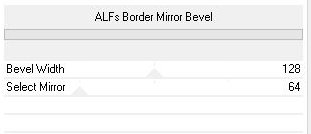 Etapa 05 Selections / Load selection from alpha channel / Selection #1  Selections / promote selection to layer select None Ative a Pick Tool e configure como no print (0/227)  Drop Shadow: 0 0 100 100 preto / Shadow on new layer marcado  Effects / plugins / AP[Lines] / SilverLining  Effects / image Effects / Seamless Tiling / Default  Ative a layer Promoted Selection Drop Shadow: -9 0 67 38 preto Etapa 06 Ative a layer Copy of Raster 1 Selections / Load selection from alpha channel / Selection #1  Selections / Promote selection to layer Layers / Arrange / Bring to top Selections / Modify / Contract: 30  Adicione nova layer Pinte com a cor escura ou clara, a cor que você preferir Selections / Modify / Contract: 3  Edit / Cut Effects / 3D Effects / Cutout  Mantenha a seleção Etapa 07 Ative a layer Promoted Selection 1 Effects / Texture Effects / Weave / Cor 1 e 3  Selections / Modify / Contract:30  Ative a layer Copy of Raster 1 Selections / promote selection to layer Layers / Arrange / Bring to top Etapa 08 Effects / Textura Effects / Texture (texture)  Selections / Modify / Contract: 30 Ative a layer Copy of Raster 1 Selections / Promote selection to layer Layers / Arrange / Move Up Repetir Move UP 5 vezes Adicione nova layer Effects / 3D Effects / Cutout - mesma configuração anterior Select None Etapa 09 Selections / Load selection from alpha channel / Selection #2  Adicione uma nova layer Copie e cole na seleção o tube (festmény) Effects / Plugins / FM Tile Tools / Blend Emboss  Adjust / Sharpness / Sharpen Select None Layers / Duplicate Image / Mirror Ative a layer Raster 3 Feche as 4 layers inferiores clicando no olho (raster 1, Copy of Raster 1, Promoted Selection Shadow 1, Promoted selection)  Merge visible Volte a visibilidade das layers Etapa 10 Image / Resize: 85% - All layers desmarcado(Layer Merged) Drop Shadow: 0 0 67 38 preto Etapa 11 Ative a layer Copy of Raster 1 Selections / Load selection from alpha channel / Selection #3  Selections / Promove selection to layer Layers / Arrange / Bring to top Drop Shadow - mesma configuração anterior Etapa 12 Selections / Modify / Contract:45  Effects / 3D Effects / Cutout - mesma configuração anterior Copie e cole na seleção o tube (Jolcsi141) Effects / Plugins / FM Tile Tool / Blend Emboss  Adjust / Sharpness / Sharpen Ative a Promoted selection shadow 1 Edit / Cut Select None Etapa 13 Ative a layer superior (Promoted Selection 1) Selections / Load selection from alpha channel / Selection #3 Selections / Modify / Select selection borders  Effects / 3D Effects / Inner Bevel  Select None Etapa 14 Ative a layer Raster 1 Layers / Arrange / Bring to top Effects / Plugins / Mura's Meister / Perspective Tiling  Drop shadow - mesma configuração anterior Etapa 15 Copie e cole como nova layer o tube (joldec) Ative a Pick Tool e configure conforme o print (0/23)  Adjust / Sharpness / Sharpen Etapa 16 Image / Add borders / 1px / cor 1 Image / Add borders / 2px / cor 2 Image / Add borders / 1px / cor 1 Copie esta imagem (Edit / Copy) Selections / Select All Etapa 17 Image / Add borders / 45px / cor 1 Selections / invert Cole na seleção a imgem copiada na etapa 16 Adjust / Blur / Gaussian Blur mesma configuração anterior Selections / Invert Drop Shadow mesma configuração anterior Select None Etapa 18 Copie e cole como nova layer o tube (Jolcsi495) Image / Resize: 75% - all layers desmarcado Posicione e coloque Drop Shadow conforme sua preferência Etapa 19 Copie e cole como nova layer o tube (text) Posicione conforme o modelo Etapa 20 Copie e cole como nova layer o tube (falevél) Posicione conforme o modelo Coloque sua assinatura Merge All Salve: File > Export > JPEG Optimizer Obrigada por fazer minhas traduções |

terça-feira, 1 de outubro de 2019
Jolcsi - I like Autumn

Nines - Black Me

ROTEIRO:
Tabela de cores: . 
.#0a0905
#d4d0d1 #FFFFFF 01. Abra uma nova imagem com 900x600px 02. Pinte com a cor 1 03. Adicione nova layer 04. Pinte com a cor 2 05. Layers / New Mask layer / From Image / Mask (BEshamrockTNT7)  06. Merge Group 07. Ative a Pick Tool / Clique no nó central da direita / Arraste para a esquerda até a altura dos 300px  08. Effects / Edge Effects / Enhance More 09. Ative a ferramenta Selection Tool / Custom Selection / Configure conforme o print:  10. Effects / texture Effects / Blinds / Cor #000000  11. Selections / Promote selection to layer 12. Effects / Plugins / Unlimited 2/ Render / ButtonMaker Square  12.1 Select None 13. Ative a layer da mask (Group-Raster 2) 14. Layers / Duplicate 15. image / Mirror / Mirror Horizontal 16. Ative a layer do efeito Render / ButtonMaker Square (Promoted Selection) 17. Layers / Duplicate 18. Image / Mirror / Mirror Horizontal 19. Copie e cole como nova layer o tube (147_divers_p2_animabelle) 20. Image / Resize: 140% - all layers desmarcado 21. Posicione à esquerda conforme o modelo 22. Copie a cole como nova layer o tube (Athe-FM83) 23. Image / Resize: 2 vez a 80% e 1 vez a 90% - all layers desmarcado 24. Posicione à direita conforme o modelo 25. Copie e cole como nova layer o tube (Tubed_Kantaroglu_80) 26. Image / Resize: 1 vez a 70% e outra a 80% - all layers desmarcado 27. Posicione-o no centro 28. Merge All 29. Image / Add borders / 2px / cor 1 30. Copie (Edit/Copy) 31. Image / Canvas Size:  32. Selecione a parte transparente com a Magic Wand 33. Cole na seleção a imagem copiada no item 30 34. Adjust / Blur / Gaussian Blur: 50  35. Effects / Plugins / Eye Candy 5: Textures / Marble  36. Effects / 3D Effects / Butonize  37. Selections / Invert 38. Drop Shadow: 0 0 100 20 preto - aplique 2 vezes 38.1 Select None 39. Copie e cole como nova layer o tube (Adorno_vertical_nines) 40. Copie e cole como nova layer o tube (Texto_Black me_Nines) 41. Merge All 42. Image / Add borders / 5px / cor 1 43. Salve: File > Export > JPEG Optimizer Obrigada por fazer minhas traduções |
Hillu - Inner Beauty

ROTEIRO:
Etapa 01 01. Abra uma nova imagem com 1000x750px 02. Clique na cor do foreground / Clique na aba Gradient / Selecione o gradient (Cascade.PspGradient) / Configure conforme o print (Nota: Você pode criar outro gradiente usando uma cor clara para o foreground e uma cor escura para o background e configurando conforme o print. Na minha versão, usei #ff8a70 no foregorund e #93436a no background)  03. Preencha a imagem com este gradiente 04. Adicione nova layer 05. Preencha com a cor do background 06. Layers / New Mask layer / From Image / Mask (f32802fcbbeea5d9319f0d1064c723e7.jpg)  07. Effects / Edge Effects / Enhance 08. Merge Group Etapa 02 09. Copie e cole como nova layer o tube (k@rine_ dreams _Misted_Landscape_1376_Decembre_2010) 10. Ajuste o tamanho 11. Posicione em cima conforme o modelo 12. Layers / Duplicate Image / Flip / Flip Horizontal Merge down Layers / properties / Blend Mode: Soft Light  Effects / User Defined Filter / Emboss 3  Etapa 3 Copie e cole como nova layer o tube de mulher Ajuste o tamanho Posicione à esquerda conforme modelo Layers / Duplicate Ative a layer de baixo Adjust / Blur / Gaussian Blur: 25  Layers / properties / Blend Mode: Multiply  Etapa 4 Ative a layer da mask (Group-Raster 2) Layers / Duplicate Posicione na parte superior da camada, conforme o print 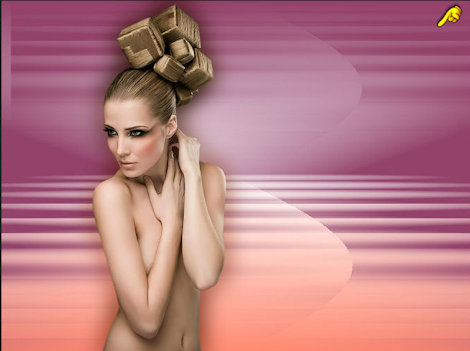 Effects / Plugins / Mura's Meister / Perspective Tiling  Selecione a parte superior transparente com a Magic Wand (Tolerance=10) Pressione Delete em seu teclado, 10 vezes para que a alinha horizontal fique esmaecida. Select None Etapa 5 Ative a layer superior Copie e cole como nova layer o tube (Luces-elemento1) (Nota: Você pode colorizá-lo: Adjust/Hue and Saturation/Colorize) Com a ajuda da Pick Tool aumente a altura para que fique na mesma altura da imagem Objects / Align / Left Adjust / Sharpness / Sharpen Layers / Properties / Blend Mode: Luminance (L)  Layers / Duplicate Image / Mirror / Mirror Vertical Image / Mirror / Mirror Horizontal Merge down Resultado:  Etapa 06 Copie e cole como nova layer o tube (TutLuzc-pincel-1) Image / Resize: 90% - all layers desmarcado Posicione conforme o modelo Drop shadow: 1 1 100 1 preto  Etapa 07 Ative a layer inferior (Raster 1) Copie (Edit/Copy) Image / Add borders / 50px / cor #ffffff Selecione esta borda de 50px com a Magic Wand Cole na seleção a imagem copiada acima Selections / promote selection to layer Select None Effects / Plguins / AP [Lines] / Satin  Layers / properties / Blend Mode: hard Light  Etapa 08 Selecione a borda novamente com a magic Wand(Match Mode=None) Adicione nova layer Effects / 3D Effects / Cutout *10 10 50 20 preto des  Adicione nova layer Repita Cutout com -10 -10 50 20 Select None Image / Add borders / 50px / cor #ffffff Selecione esta borda de 50px com a Magic Wand (Match Mode-RGB Value, Tolerance=10) Pinte a seleção com o gradiente Selections / Invert Drop Shadow: 5 5 70 30 preto Repita Drop shadow em negativo: -5 -5 70 30 preto Etapa 09 Selections / Invert Selections / Promote selection to layer Select None Image / Mirror / Mirror Vertical Layers / New Mask layer / From Image / Mask (f32802fcbbeea5d9319f0d1064c723e7)  Effects / edge Effects / Enhance Merge Group Etapa 10 Merge Visíble Effects / Plugins / AAA Frames / Foto Frame  Coloque a cor #ffffff no foreground Adicione uma nova layer Ative a ferramenta Paint Brush / Selecione o brush (brush inner beauty) / Size=350 Estampe no local (veja o modelo) com a cor #ffffff Drop Shadow: 1 1 100 1 Coloque sua assinatura Merge All Image / Resize: 950px Salve: File > Export > JPEG Optimizer Obrigada por fazer minhas traduções |
Assinar:
Postagens (Atom)