Mostrando postagens com marcador Womanence. Mostrar todas as postagens

domingo, 17 de maio de 2020

Womanence - Monie


Este tutorial é de Womanence e foi traduzido com a sua permissão

Tutorial Monie
Original AQUI
Créditos: Tine / Isa / Nena Silva
Material AQUI
Plugins  Unlimited 2
Bkg Kaleidoscope / Nomad Rugs
 
DownloadPlugins AQUI
Contratos: E-mail: AQUI

Facebook: AQUI

Your Versions: AQUI


ROTEIRO

01. coloque a cor #ebc5cb no foreground e a cor #360000 no background.
a cor #501a1a será usadas pra drop shadow.

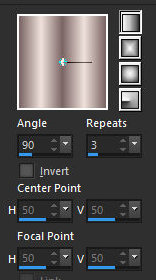
02. prepare um gradiente Radial
02

03. abra o arquivo alpha (alpha-monie) e minimize

04. abra uma nova imagem com 1000x600px

05. preencha a imagem com o gradiente acima

06. effects / distortion effects / pixelate
06

07. effects / reflection effects / rotating mirror
07

08. effects / edge effects / enhance

09. layers / duplicate

10. image / resize: 80%
10

11. effects / reflection effects / rotating mirror
11

12. effects / plugins / unlimited 2 / bkg kaleidoscope / nomad rugs / default
12

13. layers / duplicate

14. effects / reflection effects / kaleidoscope
14

15. merge visible

16. effects / reflection effects / rotating mirror igual ao anterior
16

17. selections / selection from alpha channel / selection 1
17

18. selections / promote selection to layer

19. select none

20. drop shadow: 0  0  100  40  cor #501a1a

21. continue na layer superior

22. selections / load selection from alpha channel / selection 2
22

23. pressione delete em seu teclado

24. select none

25. ative a layer inferior - merged

26. selections / load selection from alpha channel / selection 4
26

27. drop shadow: 0  0  100  40  #501a1a

28. effects / reflection effects / rotating mirror igual ao anterior
28

29. select none

30. ative a layer de baixo

31. adicione nova layer

32. selections / load selection from alpha channel / selection 5
32

33. abra o misted de paisagem / copie e cole na seleção

34. select none

35. ative a layer superior

36. abra o tube (fleur-monie-tutoriel) / copie e cole como nova layer

37. posicione à esquerda conforme o modelo

38. abra o tube (tube texte monie) / copie e cole como nova layer

39. posicione à esquerda conforme o modelo

40. merge visible

41. selections / select all

42. image / add borders / 55px / branco

43. selections / invert

44. adicione nova layer

45. pinte com o gradiente Radial

46. layers / properties / opacity: 50%
46

47. selections / invert

48. ative a layer de baixo

49. drop shadow: 0  0  100  40  #501a1a

50. select none

51. ative a layer superior

52. abra o tube (cadre-tutoriel-monie) / copie e cole como nova layer

53. abra o tube (schatje-12-tubed by a psp devil) / copie e cole como nova layer

54. posicione à direita

55. image / add borders / 2px / cor #501a1a

56. image / resize: 960px
56

57. adjust / sharpness / sharpen

58. coloque sua assinatura

59. coloque a marca d'água de Womanence(filigram-killou)

60. merge all

61. salve: file / export / jpeg optimizer


Obrigada por fazer minhas traduções


sábado, 18 de abril de 2020

Womanence - Bettyna


Este tutorial é de Womanence e foi traduzido com a sua permissão

Tutorial: Bettyna - Original AQUI
Créditos:
Tubes principais: Luz Cristina / Colybrix
Mask: Narah
Demais materiais: Womanence
Material - AQUI
Plugins:
Plugin Galaxy / Instant Mirror
Eye Candy 5: Impact / Extrude
Plugins - AQUI
My e-mail: AQUI
My Facebook Group: AQUI
Your Versions: AQUI


*clique duas vezes no preset Alien Skin para exportar para o plugin


ROTEIRO


(clique nos prints para visualizar melhor)

01. Coloque a cor 2 no foreground e a cor 1 no background

02. prepare um gradiente linear:


03. abra uma nova imagem com 900x500px

04. pinte com o gradiente acima

05. layers / duplicate

06. image / free rotate / left 90

07. ative a layers inferior - raster 1

08. selections / select all

09. image / crop to selection

10. ficará sem a seleção

11. ative a layer superior

12. drop shadow: 0 0 100 37 / #12504f

13. merge down

14. layers / duplicate

15. effects / texture effects / weave


16. permaneça na layer superior

17. layers / properties / blend mode: multiply

18. merge down

19. effects / plugins / plugin galaxy / instant mirror / crossing buttom

20. repita o instant mirror / crossing buttom

21. ative a selection tool / custom selection e configure conforme o print


22. selections / promote selection to layer

23. select none

24. effects / image effects / offset (-334/180)

25. drop shadow igual ao anterior

26. layers / duplicate

27. image / mirror / mirror horizontal (mirror)

28. image / mirror / mirror vertical (flip)

29. merge visible

30. layers / duplicate

31. layers / new mask layer / from image / mask (narah-mask-1252)

32. merge group

33. effects / texture effects / weave (cor do foreground/background)


34. effects / reflection effects / rotating mirror


35. continue na layer superior

36. effects / reflection effects / kaleidoscope


37. ainda na layer superior

38. effects / image effects / seamless tiling


39. permaneça na layer superior

40. effects / plugins / plugin galaxy / instant mirror / vertical left

41. effects / plugins / eye candy 5: impact / extrude/
preset (@MDW-Extrude-Banc1)


42. layers / properties / blend mode: overlay

43. merge down

44. copie o tube (homme-tutoriel-bettyna-mdw) e cole como nova layer

45. posicione à direita

46. image / add borders / 1px / cor 1

47. selections / select all

48. copie esta layer (edit/copy) e reserve

49. image / add borders / 35px / cor 1

50. selections / invert

51. cole na seleção a imagem copiada acima

52. adjust / blur / radial blur


53. effects / edge effects / enhance

54. effects / texture effects / weave


55. effects / edge effects / enhance

56. select none

57. image / add borders / 1px / cor do foreground

58. selections / select all

59. copie esta layer (edit/copy) e reserve

60. image / add borders /symmetric DESMARCADO / cor 1


61. selections / invert

62. cole na seleção a imagem copiada acima

63. adjust / blur / gaussian blur:15

64. effects / texture effects / weave


65. effects / edge effects / enhance more

66. select none

67. copie o tube (calguissensual18102015) e cole como nova layer

68. image / resize: 64% - all layers desmarcado

69. posicione à esquerda conforme o modelo

70. image / add borders / 1px / cor 2

71. image / add borders / 1px / cor 1

72. copie o tube (texte-tutoriel-bettyna) e cole como nova layer

74. coloque sua assinatura

75. image / add borders / 1px / cor 2

76. image / add borders / 1px / cor 1

77. image / resize: width 960px

78. salve: file / export / jpeg optimizer


Obrigada por fazer minhas traduções

quinta-feira, 2 de abril de 2020

Womanence - You + Me


Este tutorial é de Womanence e foi traduzido com a sua permissão

Tutorial: You + Me  - Original AQUI

Créditos: Womanence

Material - AQUI

Plugins:
Unlimited 2
Background Designers sf 10 IV / @BlueBerry Pie
Simple / 4 Way Average
VanDerLee / UnPlugged-X
DSB Flux / Linear Transmission
Mura's meister / perspective Tiling
Mura's meister / Pole Transform
AFS Import / sqborder 2

Plugins - AQUI


Meu e-mail: AQUI
Meu grupo no Facebook: AQUI
Suas versões: AQUI

Tutorial: You + Me    / Womanence


ROTEIRO:


(clique nos prints para visualizar melhor)


01. coloque a cor #FFFFFF no foreground e a cor #b1356b no background

02. Prepare um gradiente Linear:


03. abra uma nova imagem transparente com 1024x550px

04. pinte a imagem com o gradiente

05. effects / plugins / unlimited 2 / background designers sf10 IV / @BlueBerry Pie / default

06. layers / duplicate

07. image / resize: 82% - all layers desmarcado

08. image / mirror

09. merge visible

10. effects / image effects / seamless tiling / default

11. a imagem estará assim:

12. layers / duplicate

13. image / resize: 82% - all layers desmarcado

14. effects / plugins / VanDerLee / Unplugged_X / Defocus


15. layers / properties / blend mode: soft light

16. merge visible

17. layers / duplicate

18. effects / plugins / dsb flux / linear transmission


19. effects / plugins / dsb flux / linear transmission


20. effects / plugins / mura's meister / perspective tiling


21. effects / plugins / mura's meister / perspective tiling/clique em "reset" e configure conforme o print


22. drop shadow: -6  0  100  31  cor #b1356b / SHADOW ON NEW LAYER MARCADO

23. permaneça na layer  - copy of merged shadow 1

24. effects / plugins / afs import / sqborder 2 / default

25. layers / duplicate (layer da sombra)

26. effects / plugins / mura's meister / pole transform


27. a imagem e as layers estarão assim

28. merge visible

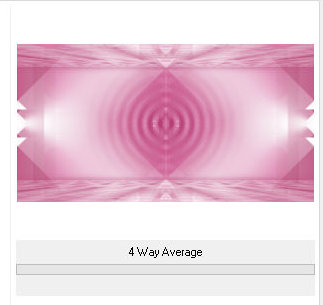
29. effects / plugins / unlimited 2 / simple / 4 way average / default

30. adjust / sharpness / sharpen more

31. ative a selection tool / custom selection e configure conforme o print


32. effects / plugins / vanderlee / unplugged-x / defocus


33. selections / promote selection to layer

34. select none

35. layers / duplicate

36. image / mirror / mirror horizontal

37. merge visible

38. a imagem estará assim:

39. copie o tube (elem-you+me-mdw) e cole como nova layer

40. effects / imagem effects /  offset (-154/-10)

41. copie o tube (couple-you+me-mdw) e cole como nova layer

42. effects / image effects / offset (314/0)

43. selections / select all

44. image / add borders / 2px / #ffffff

45. selections / invert

46. Abra a textura (Texture Or) e minimize, na paleta materials, selecione a opção pattern,  localize a textura 
(Texture or) e configure conforme o print


47. pinte a seleção com essa pattern (dê bastante zoom na imagem para facilitar a aplicação)

48. select none

49. selections / select all

50. image / add borders / 2px / #ffffff

51. select none

52. selections / select all

53. image / add borders / 2px / #ffffff

54. selections / invert

55. Aplique a pattern (Texture Rose), conforme o item 46

56. select none

57. image / resize: 980px - all layers marcado

58. adjust / sharpness / sharpen

59. coloque sua assinatura

60. merge all

61. salve: file / export / jpeg optimizer


Obrigada por fazer minhas traduções