

Este tutorial é de Sweety e foi traduzido com a sua permissão
| Tutorial | Tutoriel 136 Original AQUI |
| Créditos | Lisa T / Sweety |
| Material | AQUI |
| Plugins | Unlimited 2 Background Designer IV Flaming Pear AAA Frames Mura's meister VM Toolbox Eye Candy 5: Impact |
| Download Plugins |
AQUI |
| Atenção! |
* Salve a textura na
pasta Textures do PSP *Salve as seleções na pasta Selections do PSP |
| Lembrando |
*Modifique o blend mode e a opacidade das layers e aplique drop
shadow de acordo com seus tubes. *A ferramenta Pick Tool em versões antigas do PSP é chamada Deformation *em versões antigas do PSP: Mirror / Mirror Horizontal = Mirror Mirror / Mirror Vertical = Flip |
| Contatos |
E-mail: AQUI Facebook: AQUI Suas versões: AQUI |
ROTEIRO:
(clique nos prints para visualizar melhor)
01. Coloque a cor #a56768 no foreground e a cor #f4dfda no background
02. abra uma nova imagem transparente com 900x600px
03. pinte a imagem com a cor do foreground
04. adicione uma nova layer
05. pinte a layer com a cor do background
06. abra a mask (929825-orig)
07. layers / new mask layer from image / mask acima

08. merge group
09. mantenha-se na layer
10. effects / reflection effects / rotating mirror

11. effects / image effects / seamless tiling

12. layers / properties / opacity: entre 50 e 55%

13. merge visible
14. abra o tube (deco perso 1) / copie e cole como nova layer
15. não precisa mover
16. layers / properties / blend mode: luminance (l)

17. feche a layer abaixo (merged), clicando no olho
18. com a magic wand, clique no interior do quadro

19. reabra a layer merged, clicando no olho, mas continue na layer do quadro
20. pinte a seleção com a cor do foreground
21. effects / plugins / unlimited 2 / background designers IV / sf10 shades of shadow

22. mantenha a seleção ativa
23. selections / modify / contract: 20

24. pressione delete em seu teclado
25. abra o tube (deco perso 1) / copie e cole na seleção
26. layers / properties / blend mode: luminance (l)
27. selections / modify / contract: 4

28. pinte a seleção com a cor do foreground
29. effects / Plugins / unlimited 2 / background designer IV / sf10 shades of shadow - igual ao anterior

30. selections / modify / contract: 20

31. pressione delete em seu teclado
32. abra o tube (deco perso 1) / copie e cole na seleção
33. layers / properties / blend mode : luminance (l)

34. select none
35. A imagem estará assim:

36. ative a layer raster 1
37. effects / plugins / flaming pear / flexify2
==0 0 0 120 0 0 equirectangular cylindrical

38. ative a selection tool / custom selection e configure conforme o print

39. adicione nova layer
40. layers / arrange / move down
41. abra sua imagem de paisagem ou outra image .jpg / copie e cole na seleção
42. mantenha a seleção ativa
43. mantenha-se na mesma layer
44. effects / plugins / aaa frame / foto frame

45. select none
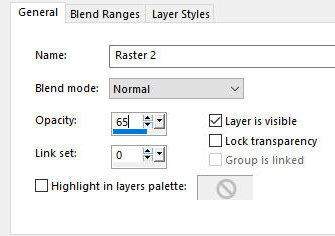
46. layers / properties / opacity: entre 50% e 65%
47. ative a layer superior - raster 1
48. selections / load selection from disk / (selection 1 - tutoriel 136)

49. effects / texture effects / texture (corel-15-016; Gran Fine; no material)

50. select none
52. drop shadow: 0 0 60 30 preto
52. merge down
53. copie esta imagem (ficará na memória)
54. ative a layer inferior (merged)
55. adicione nova layer
56. selections / select all
57. cole na seleção a imagem copiada acima
58. select none
59. ative a selection tool / custom selection e configure conforme o print

60. pressione delete em seu teclado
61. select none
62. image / add borders / 4px / cor do background
63. Duplique a imagem(shift+D) / minimize, usaremos depois / retorne ao
seu trabalho
64. image / add borders / symmetric DESMARCADO / 40px / use qualquer cor

65. image / mirror / mirror vertical (flip)
66. effects / image effects / seamless tiling

67. image / mirror / mirror vertical (flip)
68. ative a selection tool / custom selection e configure conforme o print

69. effects / plugins / mura's meister / perspective tiling

70. select none
71. maximize a imagem duplicada e reservada acima
72. copie e cole como nova layer (não feche esta imagem, usaremos depois)
73. não precisa mover
74. image / resize: 75%

75. layers / load mask from disk / mask (mascara difuminada)

76. layers / duplicate
77. merge group
78. abra o seu tube principal / copie e cole como nova layer
79. posicione onde desejar
80. redimensione se necessário
81. abra o tube (deco perso 2) / copie e cole como nova layer
82. posicione do lado oposto ao tube principal
83. layers / properties / blend mode: luminance (l)

84. selections / select all
85. selections / float / selections / defloat
86. adicione nova layer
87. layers / arrange / move down
88. pinte com a cor do foreground
89. volte para a layer de cima - raster 2
90. layers / properties / blend mode: luminance (l)

91. select none
92. merge down
93. a imagem e as layers estarão assim:

94. ative a layer superior
95. selections / load selection from disk / (selection 3 - tutoriel 136)
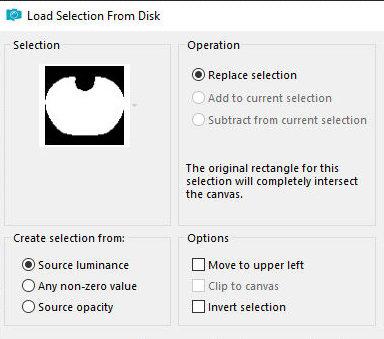
96. posicione o tube (deco 2) bem ajustado na seleção

97. adicione nova layer
98. layers / arrange / move down
99. agora, deixe seu trabalho em espera
100. voltemos para a imagem, deixada em espera no item 63
101. abra a imagem
102. effects / plugins / vm toolbox / zoom blur

103. adjust / blur / gaussian blur: 10

104. adjust / add/remove noise / add noise

105. copie esta imagem (ficará na memória)
106. retorne para o seu trabalho inicial
107. cole na seleção, a imagem copiada acima
108. selections / invert
109. drop shadow: 0 0 100 30 preto
110. select none
111. ative a layer - raster 3
112. merge down
113. image / resize: 80%

114. effects / geometric effects / perspective horizontal

115. posicione conforme o modelo
116. abra o seu tube de flor / copie e cole como nova layer
117. image / resize: 50%

118. posicione conforme o print

119. layers / arrange / move down
120. volte para a layer acima - raster 2
121. merge down
122. mantenha-se na mesma layer
123. effects / plugins / eye candy 5: impact / perspective shadow / preset (drop shadow, blurry)


124. ative a layer do tube principal e aplique o mesmo perspective shadow
125. Ative a layer superior - raster 3
126. selections / load selection from disk / (selection 4 - tutoriel 136)

127. posicione o tube de acordo com a seleção
128. adicione nova layer
129. abra o tube (deco perso 3) / copie e cole na seleção
130. select none
131. layers / properties / blend mode: luminance (l)

132. abra o tube (deco perso 4) / copie e cole como nova layer
133. posicione como desejar
134. layers / properties / blend mode: luminance (l)

135. selections / select all
136. selections / float / selections / defloat
137. adicione nova layer
138. layers / arrange / move down
139. pinte com a cor do foreground
140. ative a layer acima - raster 4
141. layers / properties / blend mode: luminance (l)

142. select none
143. merge down
144. abra o tube de folhas / copie e cole como nova layer
145. posicione conforme o modelo
146. layers / properties / blend mode: luminance (l)
147. layers / arrange / move down - aplique 4 vezes
148. image / add borders / 2px / cor do foreground
149. coloque sua assinatura
150. merge all
151. image / resize: 950px (width)
152. salve: file / export / jpeg optimizer
Obrigada por fazer minhas traduções


