Mostrando postagens com marcador Rinie. Mostrar todas as postagens

domingo, 31 de maio de 2020

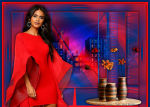
Rinie - Papaver Rhoeas


Este tutorial é de Rinie e foi traduzido com a sua permissão


Tutorial: Papaver Rhoeas
Original AQUI

******

Créditos:
LB Tubes / Rinie / Narah

******

Material:


******

Plugins:
Mura's Meister

Download: AQUI

******

Contatos:
E-mail: AQUI
Facebook: AQUI
Suas versões: 
AQUI

******

Lembrando:

*Modifique o blend mode e a opacidade das layers e aplique drop shadow de acordo com seus tubes.

*A ferramenta Pick Tool em versões antigas do PSP é chamada Deformation

*Em versões antigas do PSP:
Mirror / Mirror Horizontal = Mirror
Mirror / Mirror Vertical = Flip

******


ROTEIRO


(clique nos prints para visualizar melhor)

01. Coloque uma cor clara no foreground e uma cor escura no background.
(consulte a tabela de cores no material)

02. prepare um gradiente Linear


03. abra o arquivo alpha (rb-papverrhoeas) / duplique (shift+d)
feche o original

04. pinte com a cor do background

05. adicione nova layer

06. pinte a layer com o gradiente

07. abra a mask (narah-mask-1427)

08. layers / new mask layer / from image / mask acima /INVERT MARCADO


09. merge group

10. abra o seu tube misted / copie e cole como nova layer

11. layers / properties / blend mode: overlay


12. adicione nova layer

13. pinte a layer com a cor do background

14. abra a mask (narah-mask-1429)

15. layers / new mask layer / from image / mask acima


16. merge group

17. effects / edge effects / enhance more.

18. selections / load selection from alpha channel / selection 1


19. selections / promote selection to layer

20. select none

21. effects / distortion effects / wave


22. drop shadow: 0 0 80 20 cor do foreground

23. adicione nova layer

24. selections / load selection from alpha channel / selection 2


25. pinte a seleção com a cor do foreground

26. selections / modify / contract: 2


27. pinte a seleção com a cor do background

28. select none

29. effects / plugins / mura's meister / copies


30. drop shadow: igual ao anterior, cor preta

31. effects / distortion effects / wind


32. repita o distortion effects / wind


33. selections / load selection from alpha channel / selection 3

34. pressione delete em seu teclado

35. select none

36. image / add borders / 2px / cor do foreground

37. layers / duplicate

38. image / resize: 80%


39. effects / image effects / offset (0/49)


40. drop shadow igual ao anterior

41. ative a layer inferior

42. layers / duplicate

43. effects / plugins / mura's meister / perspective tiling


44. drop shadow: igual ao anterior

45. ative a layer inferior

46. image / mirror / mirror horizontal

47. merge all

48. adicione nova layer

49. pinte com a cor #ffffff

50. abra a mask (narah-mask-1412)

51. layers / new mask layer / from image / mask acima


52. merge group

53. layers / duplicate

54. image / mirror / mirror horizontal

55. image / mirror / mirror vertical (flip)

56. merge down

57. layers / propertie / blend mode: overlay / opacity: 60


58. merge all

59. copie esta imagem (ficará na memória)

60. selections / select all

61. image / add borders / symmetric DESMARCADO / cor do background


62. selections / invert

63. cole na seleção a imagem copiada acima

64. adjust / blur / gaussian blur: 15


65. selections / invert

66. drop shadow: -15  -40  50 30 cor do background

67. drop shadow: 0 0 80 20 preto

68. select none

69. coloque a cor 1(clara) no foreground

70. adicione nova layer

71. ative a selection tool (Selection Type=rectangle/mode=replace/feather=0) 
e faça um retângulo conforme o print


72. pinte a seleção com a cor do foreground

73. selections / modify / contract: 2


74. pinte a seleção com a cor do background

75. select none

76. drop shadow igual ao anterior

77. effects / distortion effects / wind 


78. layers / duplicate

79. image / free rotate left/90


80. posicione do lado direito. veja o modelo

81. layers / duplicate

82. image / mirror / mirror horizontal

83. copie o seu tube principal / copie e cole como nova layer

83.1 redimensione se for necessário

84. drop shadow igual ao anterior

85. posicione como desejar

86. abra o seu tube (deco tube) / copie e cole como nova layer

87. redimensione se for necessário

88. drop shadow igual ao anterior

89. posicione como desejar

90. selections / select all

91. image / add borders / symmetric DESMARCADO / cor do foreground


92. drop shadow igual ao anterior

93. selections / select all

94. image / add borders igual ao anterior, com a cor do background


95. drop shadow igual ao anterior

96. select none

97. coloque sua assinatura

98. image / add borders / 1px / symmetric marcado / cor do background 

99. adjust / sharpness / sharpen

100. salve: file / export / jpeg optimizer


Obrigada por fazer minhas traduções


quarta-feira, 22 de abril de 2020

Rinie - Tropical Beach


Este tutorial é de Rinie e foi traduzido com a sua permissão


Tutorial: Tropical Beach - Original AQUI
Créditos:
Tubes Flamingos: Gerry
Mask: Narah
Outros materiais: Rinie
Material - AQUI
Plugins:
Toadies
Simple
Eye Candy 5: Impact
Flaming Pear / Flood
AP 01[Innovations]
AAA Frames / Foto Frame
Plugins - AQUI
My e-mail: AQUI
My Facebook Group: AQUI
Your Versions: AQUI


ROTEIRO


(clique nos prints para visualizar melhor)

01. capture de suas imagens, uma cor clara para o foreground e uma cor escura para o background.
Se for usar as mesmas cores do tutorial, coloque a cor 1 no foreground e a cor 2 no background

02. prepare uma gradiente Radial:


03. abra o arquivo alpha (RB-alpha-tropicalbeach)/ duplique (shift+d) /feche o original

04. pinte a imagem com o gradiente acima

05. effects / distortion effects / spiky halo


06. effects / plugins / toadies / weaver


07. coloque a cor 3 no foreground

08. prepare este gradiente:


09. adicione nova layer

10. pinte com o gradiente

11. layers / properties / blend mode: overlay


12. merge visible

13. layers / duplicate

14. effects / plugins / simple / diamonds

15. layers / properties / opacity: 70%


16. merge visible

17. effects / plugins / simple / pizza slice mirror

18. copie o tube (strand) / cole como nova layer

19. layers / properties / opacity: 50%


20. ative a layer merged

21. selections / load selection from alpha channel / selection 1


22. selections / promote selection to layer

23. select none

24. effects / plugins / simple / half wrap

25. effects / image effects / seamless tiling / default


26. effects / plugins / AP 01 [innovations] / lines-silverlining


27. drop shadow: 0 0 60 20 cor 3

28. coloque a cor 4 no foreground

29. adicione nova layer

30. pinte a layer com a cor do foreground

31. layers / new mask layer / from image / mask (narah-mask-1525)


32. merge group

33. layers / properties / blend mode: overlay


34. layers / arrange / bring to top

35. copie o tube (frame) / cole como nova layer

36. selecione o interior da frame com a magic wand

37. ative a layer raster 1

38. selections / promote selection to layer

39. select none

40. layers / arrange / bring to top

41. layers / load mask from disk / mask (20-20)


42. merge group

43. effects / plugins / flaming pear / flood (cor #2f8ede)


44. ative a layer raster 2 (layer da frame)

45. effects / plugins / eye candy 5: impact / perspective shadow /preset (drop shadow, low)


46. copie o tube (gerry-dieren 95-flamingo's) / ative a layer superior / cole como nova layer

47. redimensione de acordo com sua imagem

48. layers / arrange / bring to top

49. posicione a imagem dentro do quadro conforme o modelo ou como desejar

50. drop shadow: 0 0 40 20 preto


51. image / add borders / 2px / cor do background

52. image / add borders / 25px / cor do foreground

53. effects / plugins / aaa frames / foto frame


54. copie o tube (gerry-dieren 104 -flamingo) / cole como nova layer

55. redimensione de acordo com sua imagem

56. posicione à direita conforme o modelo ou como desejar

57. drop shadow igual ao anterior

58. copie o tube (strandstoel) / cole como nova layer

59. redimensione de acordo com sua imagem

60. posicione conforme o modelo ou como desejar

61. drop shadow igual ao anterior

62. troque as cores do foreground-background clicando na setinha

63. Ative a text tool e digite / escolha uma fonte / digite o texto "Tropical Beach" no tamanho que desejar

63.1 Layers / Convert to Raster Layer

63.2 Posicione conforme o modelo

64. drop shadow: 1 1 50 1 preto

64.1 Merge visible

65. image / resize: width 640px

66. coloque sua assinatura

67. merge all

68. salve: file / export / jpeg optimizer


Obrigada por fazer minhas traduções


quinta-feira, 26 de março de 2020

Rinie Designs - Kirsten


Este tutorial é de Rinie Designs e foi traduzido com a sua permissão


Tutorial: Kirsten - Original AQUI

Créditos: LB TUBES / Thafs

Material - AQUI

Plugins:
AP 01 [Innovations]
Unlimited 2 - BKG Desginers sf10 III
Mura's meister
Eye Candy 5: impact
Teph's Tricks

Plugins - AQUI

Meu e-mail: AQUI
Meu grupo no Facebook: AQUI
Suas versões: AQUI


ROTEIRO:


(Clique nos prints para visualizar melhor)

01. Escolha um cor clara do seu tube para o foreground e uma cor escura para o background

02. Prepare um gradiente Linear


03. Abra o arquivo alpha (RB_Alfa_Kirsten) / Duplique (Shift+D) /Feche o original

04. Pinte a imagem com o gradiente acima

05. Layers / duplicate

06. Image / Flip

07. Layers / Properties / Opacity: 50%

08. Merge Down

09. Selections / Select All

10. Copie o seu tube personagem / Cole na seleção

11. Select None

12. Effects / Image Effects /Seamless Tiling / Default

13. Adjust / Blur / Radial Blur


14. Effects / Plugins / Unlimited 2 / Teph's Tricks / Offset Wrap


15. Effects / Plugins / Unlimited 2 / BKG Designers sf10 III / SE Shiver


16. Effects / Edge / Enhance More

17. Selections / Load selection from alpha channel / Selection: 1

18. Selections / Promote selection to layer

19. Selections - Select None

20. Effects / Image Effects / Offset (-190/130)

21. Drop Shadow: 0  0  100  35  preto

22. Image / Free Rotate (Left/45) 

23. Effects / Image Effects / Offset (0/-10)

24. Effects / Plugins / Mura's meister / Copies


25. Ative a Layer Raster 1

26. Selections / Load selection from alpha channel / Selection 2

27. Selections / Promote selection to layer

28. Selections / Select None

29. Effects / Plugins / AP 01 [Innovations] / Lines - SilverLining


30. Layers / Duplicate

31. Image / Mirror

32. Adicione uma nova layer

33. Pinte com a cor clara do foreground

34. Layers / New Mask Layer / From Image / Mask (Narah_Mask_0433)

35. Merge Group

36. Image / Resize: 110% - all layers desmarcado

37. Ative a Layer Promoted Selection

38. Selections / Load selection from alpha channel / Selection 3

39. Copie o tube (1602 - misted paisaje - LB TUBES) / Cole como nova layer

40. Image / Resize: 110%

41. Posicione a paisagem na seleção como desejar

42. Selections / Invert

43. Pressione Delete em seu teclado

44. Layers / Properties / Blend Mode: Luminance (L)

45. Select None

46. Merge All

47. Copie a layer / Cole como nova imagem / Reserve

48. Image / Add borders / SYMMETRIC DESMARCADO / cor branco


49. Selecione esta borda com a Magic Wand

49.1 Pinte com a cor do background

50. Effects / Plugins / Unlimited 2 / BKG Kaleidoscope / Nomads Rug


51. Adjust / Blur / Gaussian Blur: 10

52. Effects / Plugins / AP 01 [Innovations] / Lines - SilverLining igual ao anterior

53. Select None

54. Cole a imagem copiada acima como nova layer

55. Drop Shadow igual ao anterior

56. Copie seu tube personagem / Cole como nova layer

57. Faça os ajustes que desejar(Resize/Drop Shadow/Posição)

58. Effects / Plugins / Eye Candy 5: Impact / Perspective Shadow/Preset (RB_Kirsten)

59. Copie o tube (feuilles_mortes_tubed_by_thafs) / cole como nova layer

60. Faça os ajustes que desejar(Resize/Drop Shadow/Posição)

61. Layers / Properties / Blend Mode: Luminance(L)

62. Drop Shadow: 5  -5  78  25  cor do foreground

63. Image / Add borders / 1px / cor do background

64. Coloque sua assinatura

65. Merge All

66. Image / Resize: Width 640px

67. Salve: File / Export / Jpeg Optimizer


Obrigada por fazer minhas traduções