Mostrando postagens com marcador Ri@. Mostrar todas as postagens

quinta-feira, 4 de junho de 2020

PSP Met Plezier - Gefeliciteerd (congratulations)


Este tutorial é de Ri@ e foi traduzido com a sua permissão

Tutorial: Gefeliciteerd (Congratulations)
Original AQUI

Créditos:
Ri@ / Narah

Material:


Plugins:
FM Tile Tools
Xero
Simple
Flaming Pears

Download: AQUI

Contatos:
E-mail: AQUI
Facebook: AQUI
Suas versões: AQUI

Lembrando:
*Modifique o blend mode e a opacidade das layers e aplique drop shadow de acordo com seus tubes.

*A ferramenta Pick Tool em versões antigas do PSP é chamada Deformation

*Em versões antigas do PSP:
Mirror / Mirror Horizontal = Mirror
Mirror / Mirror Vertical = Flip


ROTEIRO


(clique nos prints para visualizar melhor)

01. coloque a cor #efed80 no foreground e a cor #8f974e no background

02. prepare um gradiente Linear:


03. abra uma nova imagem com 800x600px

04. pinte esta imagem com o gradiente acima

05. adicione nova layer

06. pinte a layer com a cor do foreground

07. layers / new mask layer / from image / mask (mask85)


08. merge group

09. effects / plugins / fm tile tools / blend emboss / default


10. effects / plugins / xero / clarity


11. adicione nova layer

12. pinte a layer com a cor do foreground

13. layers / new mask layer / from image / mask (narah-mask-0457)


14. merge group

15. effects / edge effects / enhance

16. effects / plugins / xero / clarity


17. copie o tube (SUDAM 634a)

18. cole como nova layer

19. posicione no meio da curva à direita

20. drop shadow: 15  15  37  15  cor #465055

21. clique na layer inferior

22. layers / duplicate

23. effects / plugins / flaming pear / flood


24. clique na layer superior

25. abra o tube (YOKA-DRAWNART-BIRDIE-271209) na área do PSP

26. image / resize: 215px(width)


27. copie o tube e cole na sua imagem de trabalho

28. posicione o tube embaixo à esquerda conforme o modelo

29. adjust / hue and saturation / colorize


30. effects / plugins / xero / clarity


31. drop shadow: 15  15  37  15  cor #465055

32. merge visible

33. copie esta imagem (ficará na memória)

34. merge all

35. image / add borders / 1px / cor do foreground
image / add borders / 1px / cor do background

36. layers / promote background layer


37. image / rsize: 90%


38. selections / select all

39. adicione uma nova layer

40. copie na seleção a imagem copiada acima

41. select none

42. layers / arrange / move down

43. effects / distortion effects / pixelate


44. effects / plugins / xero / clarity


45. clique na layer superior

46. drop shadow: 2  4  64  12  #465055

47. drop shadow: -2  -4  64  12  #465055

48. copie o tube (accent2Ri@) / cole como nova layer

49. posicione o tube à direita conforme o modelo

50. adjust / sharpness / sharpen

51. copie o tube (accent1Ri@) / cole como nova layer

52. posicione o tube em cima, à esquerda, conforme o modelo

53. adjust / sharpness / sharpen

54. effects / plugins / simple / top left mirror


55. copie o tube (Daisies-LM) / cole como nova layer

56. image / resize: 30%


57. posicione embaixo, à direita conforme o modelo

58. layers / properties / opacity: 60%


59. effects / plugins / xero / clarity


60. copie o tube (daisy-tube) / cole como nova layer

61. posicione o tube embaixo, no centro d água

62. drop shadow: 15  15  37  15  #465055

63. layers / duplicate

64. posicione o tube por trás do pássaro á esquerda conforme o modelo

65. layers / duplicate 

66. image / resize: 70%

67. effects / plugins / xero / clarity


68. posicione no final da curva à direita, conforme o modelo

69. layers / duplicate - repita 3 vezes

70. posicione as 3 flores no início das 3 curvas em cima, conforme o modelo


71. ative a text tool e usando a fonte (Eden Mills) fornecida no material, digite o texto (Congratulations), usando a cor branca e no tamanho que desejar.

72. layers / convert to raster layer

73. posicione no alto, à esquerda , conforme o modelo

74. drop shadow igual ao anterior

75. coloque sua assinatura

76. image / add borders / 1px / cor do background
image / add borders / 1px / cor do foreground

77. image / resize: um tamanho de sua escolha (opcional)

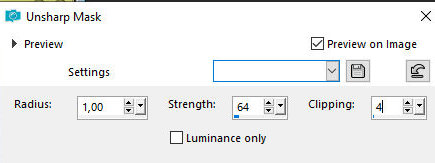
78. adjust / sharpness / unsharp mask


79. salve: file / export / jpeg optimizer


Obrigada por fazer minhas traduções


domingo, 29 de março de 2020

PSP Met Plezier - Love Hurts


Este tutorial é de Ri@ e foi traduzido com a sua permissão


 Tutorial: Love Hurts - Original AQUI

Créditos:
K@rine Dreams / JHanna

Material - AQUI

Plugins:
Graphic Plus
Adjust
Eye Candy 5: Nature
AAA Frames

Plugins - AQUI

Meu e-mail: AQUI
Meu grupo no Facebook: AQUI
Suas versões: AQUI


ROTEIRO:


(Clique nos prints para visualizar melhor)

01. Coloque a cor #cba9a0 no foreground e a cor #be1b14 no background

02. Prepare um gradiente Linear


03. Abra uma nova imagem com 900x600px

04. Pinte a imagem com a cor do background

05. Effects / Plugins/ Graphic Plus / Cross Shadow


06. Selections / Select All

07. Adicione nova layer

08. Copie o tube (JHanna-109 bground) e cole na seleção

09. Layers / Properties / Blend Mode: Darken

10. Adicione nova layer

11. Abra o tube (JHanna_301bground) no PSP

12. Adjust / Hue and Saturation / Colorize


13. Copie e cole na seleção

14. Select None

15. Layers / Properties / Opacity: 60%

16. Adicione nova layer

17. Pinte com a cor do foreground

18. Layers / New Mask Layer / From Image / Mask (Vix_Mask311)

19. Merge Group

20. Layers / Properties / Blend Mode: Dodge / Opacity: 40

21. Effects / Image Effects / Offset (-25/10)

22. Copie o tube (K@arine_Dreams_Nisted_Face_Valentine_3668_Fevrier_2017)
e cole como nova layer

23. Image / Resize: 80% - all layers desmarcado

24. Não precisa mover

25. Effects / Plugins / Adjust Variation: clique uma vez em original e 2 vezes em More red

26. Adjust / Sharpness / Sharpen

27. Copie o tube (coeurs_rouges_tubed_by_thafs) e cole
como nova layer

28. Image / Resize: 40% - all layers desmarcado

29. Posicione em cima à direita conforme o modelo

30. Drop Shadow: -4  -4  40  15  preto

31. Effects / Plugins / Adjust / Variation: Clique 1 vez em Original e 2vezes
em More Cyan

32. Copie o tube (Love HurtsRi@2018) e cole como nova layer

33. Posicione o tube à direita conforme o modelo

34. Layers / Properties / Blend Mode: Dodge

35. Merge all

36. Image / Add borders / 1px / cor do background
Image / Add borders / 3px / cor do foreground
Image / Add borders / 1px / cor do background
Image / Add borders / 50px / cor do foreground

37. Selecione esta borda de 50px com a Magic Wand

38. Adicione nova layer

39. Pinte a seleção com o gradiente

40. Adjust / Blur / Gaussian Blur: 50

41. Effects / Plugins / Eye Candy 5: Nature / Snow Drift/ Preset (Ri@lovehurts)

42. Effects / Edge Effects / Enhance

43. Layers / Properties / Blend Mode: Multiply / Opacity: 68

44. Merge down

45. Effects / Plugins / AAA Frames / Frame Works


46. Selections / Invert

47. Drop Shadow: 0  0  100  40  cor do background

48. Coloque sua assinatura

49. Merge All

50. Image / Resize: 600px

51. Salve: File / Export / Jpeg Optimizer


Obrigada por fazer minhas traduções

PSP Met Plezier - I Play my Cards right


Este tutorial é de Ri@ e foi traduzido com a sua permissão


Tutorial: I Play my Cards Right - Original AQUI

Créditos:
Ri@ / Animabelle

Material - AQUI

Plugins:
Unlimited 2
L & K's Katharina

Plugins - AQUI

Meu e-mail: AQUI
Meu grupo no Facebook: AQUI
Suas versões: AQUI


 *Salve as seleções na pasta Selections do PSP


ROTEIRO:


(Clique nos prints para visualizar melhor)


01. Coloque a cor #c2a7b5 no foreground e a cor #5b485c no background

02. Prepare um gradiente Linear


03.Abra uma nova imagem transparente com 900x600px

04. Pinte a imagem com a cor do background

05. Adicione nova layer

06. Selections / Select All

07. Copie o tube (WA02_105L) e cole na seleção

08. Layers / Properties / blend Mode: Soft Light

09. Select None

10. Adicione nova layer

11. Pinte esta layer com a cor do foreground

12. Layers / New Mask layer / From Image / mask (mask 009_aniambelle_masques)

13. Merge Group

14. Effects / Edge Effects / Enhance

15. Layers / Properties / Opacity: 40%

16. Adicione nova layer

17. Selections / Load selection from disk / Selection (Ri @1)

18. Pinte a seleção com o gradiente

19. Effects / Plugins / L & K's / L & K's Katharina / Default

20. Layers / New Mask Layer / From Image / Mask (mask 3_masque_animabelle)
 INVERT MARCADO

21. Merge Group

22. Select None

23. Effects / Edge Effects / Enhance

24. Selections / Load selection from disk / Selection (Ri@2)

25. Pressione Delete em seu teclado

26. Select None

27. Drop Shadow: 8  -14  50  25  preto

28. Copie o tube (joueuse_de_cartes_tubed_by_thafs) e
cole como nova layer

29. Image / Resize: 75% - all layers desmarcado

30. Posicione o tube à esquerda conforme o modelo

31. Drop Shadow: 8  -14   50  25  preto

32. Adicione nova layer

33. Selections / Load selection from disk / Selection (Ri@3)

34. Copie o tube (12) e cole na seleção

35. Selections / Modify / Select selection borders


36. Pinte a seleção com a cor do background

37. Select None

38. Adicione nova layer

39. Selections / Load selection from disk / Selection (ri@4)

40. Pinte a seleção com o gradiente

41. Effects / Plugins / L & K's / L & K's Katharina / Default

42. Effects / Plugins / Unlimited 2 / VM Extravaganza / Shoutin'l


43. Select None

44. Layers / Properties / Blend Mode: Soft Light

45. Copie o tube (plaatjeRi@) e cole como nova layer

46. Posicione em cima, à direita conforme o modelo

47. Drop Shadow: 8  -14  50  25  preto

48. Repita o Drop Shadow: -8  14  50  25  preto

49. Copie o tube (TekstRi@) e cole como nova layer

50. Posicione embaixo á direita conforme o modelo

51. Merge All

52. Image / Add borders / 1px / cor do background
Image / Add borders / 6px / cor do foreground
Image / Add borders / 2px / cor do background
Image / Add borders / 20px / branco
Image / Add borders / 2px / cor do background
image / Add borders / 6px / cor do foreground
Image / Add borders / 1px / cor do background

53. Coloque sua assinatura

54. Merge all

55. Redimensione a imagem conforme sua escolha

56. Salve: file / Export / Jpeg Optimizer


Obrigada por fazer minhas traduções