
Dilek
Este tutorial é de Ceylan e foi traduzido com a sua permissão.
Original aqui
 ****** Créditos: Kamil LB Tubes Aditas Narah ****** Material: Dilekbrush Dilekbrushh Dilek-Deco KamilTubes-523 aditascreations_mask_17 Mask Taban Narah_Mask_1368 Selections Dilek1 à Dilek10 3027 - woman - LB Tubes KamilTubes-436 Download aqui: 
******
Plugins:
Alien Skin \ Eye Candy 5 Impact-Glass
Effcets -Mehdi -Wavy-Lab 1.1
Effects-Mura's Filter Meister Perspektive Tiling
Effcets -Mehdi -Sorting Tiles
Effcets -( AFS IMPORT)sqborder2
Effects -AP (Lines)- Lines- Silverlining
Effects - Filters Unlimited 2.2
Simple- Pizza Slice Mirror
Plugins do blog:

******
Meu e-mail:

Envie suas versões ou me avise se tiver problemas
com o material ou tutorial
******
Vejam suas versões aqui

******
Exporte os brushes:
File > Export > Custom brush > Nomeie: Dilekbrush > OK
Abra as masks na área de trabalho do PSP e minimize
Salve as seleções na pasta Selections do PSP
Tabela de Cores:

Clique nos prints para visualizar melhor
Lembre-se de salvar o trabalho durante sua execução
Altere o Blend Mode, a opacidade e o Drop Shadow de acordo com suas imagens
A ferramenta Pick Tool substituiu o Deform das versões antigas do PSP
******

01. Coloque a cor #b3e2be no foreground e a cor #048a89 no background
02. Prepare um gradiente Sunburst

03. Abra uma nova imagem com 900x550px
04. Effects / Plugins / Mehdi / Wavy lab 1.1
Não precisa alterar as cores

05. Effects / Plugins / Mehdi / Sorting Tiles

06. Effects / Plugins / Simples / Pizza Slice Mirror
07. Repita o efeito Pizza Slice Mirror
08. Layers / duplicate
09. Image / Mirror
10. Layers / Properties / Opacity: 50

11. Merge down.
12. A imagem está assim

13. Layers / Duplicate
14. Image / Resize: 90% - all layers desmarcado
15. Effects / Plugins / AFS Import / sqborder2

16. Selections / Select All
17. Selections / float
18. Selections / Defloat
19. Selections / Modify / Select selection borders
outside 3 x

20. Preencha a selecção com a cor #ffffff
21. Select None
22. Drop Shadow: 0 0 60 20 - preto

23. Layers / New Raster Layer
24. Preencha a layer com a cor #ffffff
25. Layers / New Mask Layer / From Image/ Mask (aditascreations-_mask_17)

26. Merge Group
27. Layers / Opacity: 50
28. Effects / Plugins / AP [Lines] / Lines - SilverLining / Preset Arrow

29. Layers/ new Raster Layer
30. Ative a Paint Brush / Selecione o brush (DilekBrush)
31. Estampe com a cor #ffffff conforme o modelo
32. Layers / Properties / Blend Mode: Soft Light

33. Merge visible
34. Layers / new Raster Layer
35. Selections / load selection from disk / Selection (Dilek 1)

36. Preencha a seleção com a cor #ffffff
37. Selections / Modify / Contract:4

38. Preencha a seleção com o gradiente do início(Cores: F: #b3e2be e B: #048a89)
39. Effects / plugins / Ap [Line] / Lines - SilverLining / Preset Arrow - igual ao anterior
40. Select None
41. Layers / Duplicate
42. Image/ Resize: 90
43. Merge down
44. Layers / duplicate
45. Image / Mirror
46. Merge down
47. Drop shadow igual ao anterior
48. Layers / new Raster Layer
49. Preencha com a cor #ffffff
50. Layers/ New Mask Layer / From Image / Mask (Narah_Mask_1368)

51. Merge Group
52. Layers / properties / Blend Mode: Soft Light
53. Layers / New Raster Layer
54. Preencha com a cor #048a89
55. Layers / New Raster Layer
56. Preencha com a cor *b3e2be
57. Layers / New Mask layer / From Image/ Mask (Mask Taban)

58. Merge Group
59. Merge down
60. Effects / Plugins / Mura's Meister / perspective tiling

61. Drop shadow igual ao anterior
62. Continue nesta layer
63. Ative a Selection Tool e Desenhe um retângulo, selecionando toda a área transparente desta layer. Veja o print

64. Selections / Modify / Feather: 24

65. Pressione a tecla Delete em seu teclado, 5 vezes ou Edit / Cut também 5 vezes
66. Select None
67. Layers / Arrange / Move down
68. A imagem estará assim

69. Merge visible
70. Layers / New Raster Layer
71. Selections / Load selection from disk / Selection (Dilek 2)

72. Preencha a seleção com a cor #ffffff
73. Selections / Modify / contract: 5

74. Preencha a seleção com a cor #048a89
75. Effects / Plugins / Unlimited 2 / Paper Textures / Canvas Size
156 87

76. Adjust / Sharpness / sharpen
77. Select None
78. Drop shadow igual ao anterior
79. Layers / New Raster Layer
80. Selections / Load selection from disk / Selection (Dilek 3)

81. Preencha a seleção com a cor #ffffff
82. Selections / Modify / Contract: 4
83. Preencha com a cor laranja (Na tabela de cores em Other colors)
84. Select None
85. Drop Shadow igual ao anterior
86. Layers / New Raster Layer
87. Selections / Load selection from disk / Selection (Dilek 4)

88. Preencha a seleção com a cor #ffffff
89. Selections / Modify / contract: 4
90. Preencha a seleção com a cor #048a89
91. Select None
92. Drop shadow igual ao anterior
93. Layers / New Raster Layer
94. Selections / Load selection from disk / Selection (Dilek 5)

95. Preencha a seleção com a cor #ffffff
96. Selections / Modify / Contract: 4
97. Preencha a seleção com a cor #87a22f
98. Select None
99. Drop Shadow igual ao anterior
100. Layers / New Raster Layer
101. Selections / Load selection from disk / Selection (Dilek 6)

102. Preencha a seleção com a cor #ffffff
103. Selections / Modify / contract: 4
104. Preencha a seleção com a cor #048a89
105. Effects / Plugins / AP [Lines] / Lines silverLining / preset Backslash

106. Select None
107. Drop Shadow igual ao anterior
108. Layers / New Raster Layer
109. Selections / Load selection from Disk / Selections (Dilek 7)

110. Preencha a seleção com a cor #ffffff
111. Selections / Modify / contract: 4
112. Preencha a seleção com a cor #048a89
113. Abra o tube (KamilTubes-436)
114. Com a Selection Tool, selecione a imagem e copie / Cole na seleção
115. Effects / 3D Effects / Chisel
2 solid color pr

116. Effects / Plugins / Eye Candy 5: Impact / Glass / preset Clear

117. Select None
118. Drop shadow igual ao anterior
119. A imagem estará assim

120. Layers / New Raster Layer
121. Selections / Load selection from disk / Selection (Dilek 8)

122. Preencha a seleção com acor #000000
123. Selections / Modify / Contract: 2
124. Preencha com a cor laranja da tabela de cores
125. Select None
126. Selections / Load selection from disk / Selection (Dilek 9)

127. Preencha a seleção com a cor amarelo claro da tabela de cores
128. Select None
129. Drop shadow igual ao anterior
130. Layers / New Raster Layer
131. Selections / Load selection from disk / Selection (Dilek 10)

132. Preencha a seleção com a cor laranja
133. Select None
134. Drop Shadow igual ao anterior
135. Abra o tube (3027-woman-LB TUBES) / Copie e cole como nova layer
135. Image / Resize: 80% - all layers desmarcado
136. Adjust / Sharpness / Sharpen
137. Drop Shadow igual ao anterior
138. Abra o deco (Dilek-Deco) / Copie e cole como nova layer
139. Não precisa mover
140. Layers / New Raster Layer
141. Abra o tube (KamilTubes-523) / Copie e cole como nova layer
142. Image / Resize: 60% - all layers desmarcado
143. Effects / Image Effects / Offset (-281/-151)

144. Drop shadow igual ao anterior
145. Image /Add borders / 1px / preto
146. Image/ Add borders / 5px / branco
147. Image / Add borders / 1px / preto
148. Image / Add borders / 40px / branco
149. Image / Add borders / 1px / preto
150. Image/ Add borders / 3px / branco
151. Image / Add borders / 1px / preto
152. Coloque sua assinatura
153. Merge All
154. Salve: File > Export > JPEG Optimizer
Obrigada por fazer minhas traduções
|

Mostrando postagens com marcador LB Tubes. Mostrar todas as postagens
Mostrando postagens com marcador LB Tubes. Mostrar todas as postagens
domingo, 25 de agosto de 2019
Ceylan - Dilek

quarta-feira, 14 de agosto de 2019
Ceylan - Kamil
  Este tutorial é de Ceylan e foi traduzido com a sua permissão Original aqui  ****** Créditos: Colybrix LB Tubes Narah ****** Material - Download aqui  ****** Plugins: AAA Filters / AAA Frames Mura's meister / Cloud Flaming pear / Flood Unlimited 2/Pattern Generators / Audio Wave Artistiques / Pastels Eye Candy 5: Impact / Glass Plugins do blog:  ****** Meu e-mail:  problemas com o material ou tutorial ****** Vejam suas versões aqui:  ****** Salve as seleções na pasta Selections do PSP Abra as masks e minimize Abra os tubes, duplique e feche os originais Cores usadas na versão original  Clique nos prints para visualizar melhor Lembre-se de salvar o trabalho durante sua execução Altere o blend Mode, a opacidade e o Drop Shadow de acordo com suas imagens ******  01. Coloque a cor #444444 no foreground e a cor #7a7a7a no background 02. Prepare o gradiente Sunburst  03. Abra uma nova imagem com 900x550px 04. Effects / Plugins / Mura's meister / Cloud  05. Effects / Plugins / Flaming Pear / Flood  06. Adjust / Sharpness / sharpen 07. Selections / Select all 08. Layers / New Raster Layer 09. Abra o tube (DecoKamil) / Copie e cole na seleção 10. Select None 11. Layers / Properties / Blend Mode: Soft Light 12. Layers / New Raster Layer 13. Preencha a layer com a cor #ffffff 14. Layers / New Mask Layer / From Image / Mask (Narah-Mask-1)  15. Merge Group 16. Layers / Properties / Blend Mode: Soft Light 17. Abra o tube (mistpaysg99-Coly) / Copie e cole como nova layer 18. Layers / Properties / Opacity: 55 19. Abra o tube (DecoKamil1) / Copie e cole como nova layer 20. Layers / Properties / Blend Mode: Luminance 21. Layers / New Raster Layer 22. Selections / Load selection from disk / Selection (Kamil)  23. Preencha a seleção com a cor #ffffff 24. Selections / Modify / Contract: 3  25. Edit / Cut 26. Ative a Flood Fill(Baldinho) e configure o Opacity:20  27. Peencha a seleção com a cor #ffffff 28. Select None 29. Drop Shadow: 1 1 24 1 preto 30. Effects / Distortion Effects / Wind *from right 100  31. Effects / Distortion Effects / Wave  32. Layers / duplicate 33. Image/ Mirror 34. Merge down 35. Effects / Image Effects/ Offset (-36/0)  36. Ative a Flood Fill(Baldinho) / altere a Opacity:100 37. Layers / New Raster Layer 38. Preencha a layer com a cor #ffffff 39. Layers / New Mask Layer / From Image / Mask (Narah-Mask-2)  40. Merge Group 41. Layers / Properties / Opacity: 60 42. Abra o tube (DecoKamil 2) / Copie e cole como nova layer 43. Layers / New Raster Layer 44. Selections / Load selection from disk / Selection (Kamil1)  45. Preencha a seleção com a cor #d1cdc3 46. Select None 47. Layers / New Raster Layer 48. Selections / Load selection from disk / Selection (Kamil 2)  49. Preencha com o gradiente sunburst - lembrando de colocar a cor #7a7a7a no background 50. Effects / Plugins / Unlimited 2 / Pattern Generators / Audio Wave  51. Select None 52. Drop shadow: 0 0 60 20 branco 53. Layers / New Raster Layer 54. Selections / Load selection from disk / Selection (Kamil 3)  55. Preencha a seleção com a cor #d1cdc3 56. Select None 57. Layers / Properties / Opacity: 55 58. Layers / New Raster Layer 59. Selections / load selection from disk / Selection (Kamil 4)  60. Preencha com o gradiente sunburst 61. Effects / Plugins / Artistiques / Pastels  62. Select None 63. Drop Shadow: 0 0 60 20 preto 64. Layers / New Raster Layer 65. Selections / Load selection from disk / Selection (Kamil 5)  66. Preencha a seleção com a cor #d1cdc3 N.T.: Dê zoom pra visualizar melhor 67. Select None 68. Drop shadow: 0 0 60 20 preto 69. Layers / New Raster Layer 70. Selections / Load selection from disk / Selection (Kamil 6) 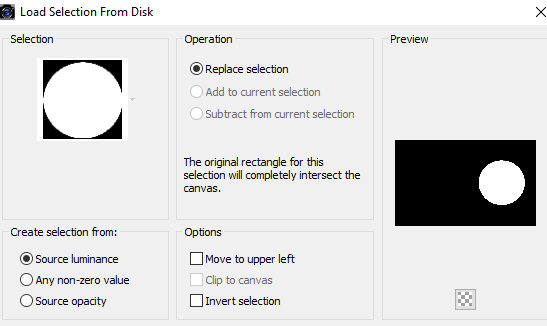 71. Preencha a seleção com a cor #d1cdc3 72. Select None 73. Layers/ New Raster Layer 74. Selections / Load selection from disk / Selection (Kamil 7)  75. Abra o tube (JPEG) / copie e cole na seleção 76. Adjust / Sharpness / sharpen 77. Effects / Plugins / Eye Candy 5: imapct / Glass / Preset (Clear) 78. Select None 79. Drop shadow: 0 0 60 20 preto 80. Layers / New Raster Layer 81. Selections / Load selection from disk / Selection (Kamil 8)  82. Preencha a seleção com o gradiente sunburst 83. Layers / Properties / Opacity: 75 84. Select None 85. Layers / New Raster Layer 86. Selections / Load selection from disk / Selection (Kamil 9)  87. Preencha a seleção com a cor #d1cdc3 88. Drop Shadow: 0 0 60 20 preto 89. Layers / New Raster Layer 90. Selections / Load selection from disk / Selection (Kamil 10)  91. Preencha a seleção com a cor #d1cdc3 92. Select None 93. Layers / Properties / Opacity: 80 94. Drop shadow: 0 0 60 20 preto 95. Abra o tube (2952-man-LB Tubes) / Copie e cole como nova layer 96. Redimensione de acordo com o seu tube 97. Abra o tube (Deco-Kamil 3) / Copie e cole como nova layer 98. Effects / Image / Offset (230/4)  99. Abra o tube (Deco Kamil 4) / Copie e cole como nova layer 100. Effects / Image effects / Offset - igual ao anterior (230/4)  101. Image / Add borers / 1px / cor #000000 102. Image / Add borders / symmetric DESMARCADO/ cor #ffffff  103. Image/ Add borders / 40px / cor #444444 104. Effects / Plugins / AAA Filters / AAA Framer  Se você usa o AAA Frame / Foto Frame, a configuração é essa:  105. Adjust / Sharpness / Sharpen 106. Image / Resize: Width 950px 107. Coloque sua assinatura 108. Merge all 109. Salve: File > Export > JPEG OPtimizer Obrigada por fazer minhas traduções Outra versão Tube: Franie Margot  |
Assinar:
Postagens (Atom)