
ROTEIRO:
Tabela de Cores:  Etapa 1 Abra o arquivo (File Alpha) / Duplique (Shift+D) / Feche o original Etapa 1 Coloque a cor #f5658c no foreground e a cor #efe6e5 no background Effects / Plugins / Mehdi / Wavy lab 1.1 Sequência de cores: #efe6e5 - #f5658c - #7f1e2f - #ffffff  Etapa 2 Effects / Plugins / Mehdi / Sorting Tiles  Effects / Plugins / Unlimited 2 / BKG designer sf10 I / 4 Way Average / Default  Effects / Plugins / Italian Editors Effects / Effetto Fantasma  Effects / plugins / BKG Kaleidoscope / Cake Mix  Resultado:  Etapa 3 Adicione uma nova layer Ative a Selection Tool / Custom Selection  Pinte a seleção com a cor #ffffff Select None Etapa 4 Permaneça na layer Raster 2 Effects / Geometric Effects / Skew / cor #f45581 *Vertical -37 color #f45581  Selections / Load selection from alpha channel / Selection #GB 01  Selections / promote selection to layer Select None Etapa 5 Effects / Image Effects / Seamless Tiling / Preset Side by Side  Etapa 6 Ative a layer Raster 2 Effects / Image Effects / Seamless Tiling igual ao anterior IMAGE 10 Resultado:  Etapa 7 Ative a Promoted Selection Effects / Plugins / BKG Kaleidoscope / Nomad Rug  Permaneça na layer Effects / Plugins / AP 01 [Innovation] / Lines-SilverLining  Layers / Properties / Blend Mode: Multiply  Etapa 8 Ative a layer raster 2 Layers / New Mask layer / From Image / Mask (Oriental_Mask_GB_02) / Invert Marcado  Merge Group Drop Shadow: 1 1 30 0 preto  Etapa 9 Ative a layer Group - Raster 2 Adicione uma nova layer Selections / Load selection from alpha channel / Selection (02 GB)  Pinte a seleção com a cor #ffffff Selections / Promote selection to layer Pressione a tecla Delete no teclado Mantenha a seleção Etapa 10 Permaneça nessa layer Effects / 3D Effects / Cutout  Select None Etapa 11 Ative a layer Raster 2 Layers / Properties / Opacity: 55  Selecione o círculo branco com a Magic Wand (Tolerance=10,Feather=0) Selections / Modify / Contract: 6px  Etapa 12 Mantenha a seleção Ative a layer Group - Raster 2 Abra o tube (Hair Flower GB 39) no PSP / Image / Mirror Copie e cole como nova layer Posicione o tube na seleção. Veja o print  Selections / invert Pressione Delete no teclado Select None Etapa 13 Ative a layer Group-Raster 2(Mask Oriental) Copie e cole como nova layer o tube mist (Rose GB) Posicione conforme modelo Layers / Properties / Blend Mode: Hard Light / Opacity: 60%(apenas confirme se está assim)  Etapa 14 Ative a layer superior Abra o tube (Element 01 GB) / Clique na layer Raster 2 / Copie Cole como nova layer no seu trabalho Posicione à esquerda, conforme o modelo. Veja o print  Ative novamente o tube (Element 01 GB) / Clique na layer Word / Copie Cole no seu trabalho. Posicione por cima do círculo. Veja o print  Etapa 15 Abra o tube (Element 02 GB) / Clique na layer Raster 1 Copie e cole como nova layer em seu trabalho Posicione embaixo, à direita, embaixo, conforme o print 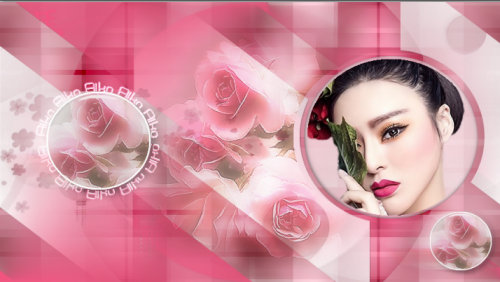 Ative novamente o tube (Element 02 GB) / Clique na layer Word Copie e cole no seu trabalho Posicione embaixo, à direita, por cima do círculo conforme o print  Layers / Properties / Blend Mode: Overlay Etapa 16 Ative a layer Group - Raster 2(oriental Mask) Adicione uma nova layer Selections / Load selection from alpha channel / Selection (03 GB)  Coloque a cor #ffffff no foreground e a cor #f5658c no background Prepare um gradiente Linear *0 1 des  Preencha a seleção com este gradiente Select None Effects / Plugins / Panopticum / PAN Alpha Strip *0 111 10 0 0 0  Layers / Properties / Blend Mode: Overlay  Effects / Distortion Effects / Wave *91 51 14 100 transp  Effects / Plugins / Xero / Improver / landscape / Ok  Etapa 17 Ative a layer superior (Raster 8) Copie e cole como nova layer o tube (wordart_aiko_GB) Posicione à esquerda conforme o modelo Etapa 18 Image / Add borders / 1px / cor #f5658c Image / Add borders / 3px / cor #ffffff Image / Add borders / 1px / cor #f5658c Image / Add borders / Symmetric desmarcado / cor #ffffff  Etapa 19 Layers / Promote Background Layer Layers / Duplicate Fique na layer da cópia Com a Magic Wand (Tolerance e Feather=0) selecione a borda branca Selections / Invert Layers / New Mask Layer / From Image / Mask (mask 07 GB 2019) (Nota: o efeito da mask aparentemente não aparece, é normal)  Merge Group Layers / Properties / Blend Mode: Multiply  Select None Resultado:  Etapa 20 Ative a layer Raster 1 Com a Magic Wand, selecione a borda branca Pressione Delete em seu teclado Mantenha a seleção Selections / Invert Adicione uma nova layer Preencha a layer com a cor #ffffff Layers / Properties / Opacity: 50  Select / Invert Adicione uma nova layer (Raster 3) Pinte com a cor #f55581 Effects / Edge Effects / Enhance Select None Layers / Arrange / Send to Bottom
Etapa 21
Ative a layer superior (Group - Copy of Raster 1)
Ative a Selection Tool / Custom Selection *141 0 50 412  Selections / promote selection to layer Select None Layers / Duplicate Image / Mirror Merge Down Etapa 22 Ative a layer inferior (Raster 3) Effects / Plugins / Unlimited 2 / BKG Kaleidoscope / @Mirrored Scaled IMAGE 35  Com a magic Wand, selecione a borda branca Drop Shadow: -1 1 100 0 preto IMAGE 35.1  Effects / Edge Effects / Enhance Select None Etapa 23 Ative a layer Raster 2 Drop Shadow: 1 -1 30 0 preto Merge visible Etapa 24 Image / Add borders / 1px / cor #ffffff Image / Add borders / 5px / cor #f45581 Image / Add borders / 1px / cor #ffffff Coloque sua assinatura Merge All Salve : File > Export > JPEG Optimizer Obrigada por fazer minhas traduções |

Mostrando postagens com marcador Graphics Beatrice. Mostrar todas as postagens
Mostrando postagens com marcador Graphics Beatrice. Mostrar todas as postagens
quarta-feira, 25 de setembro de 2019
Graphics Beatrice - Aiko

quinta-feira, 4 de julho de 2019
Graphics Beatrice - Fantasy Art


Este tutorial é de Graphics Beatrice
Original aqui

Obrigada Beatrice por me deixar traduzir seus tutoriais
******
Material Necessário:
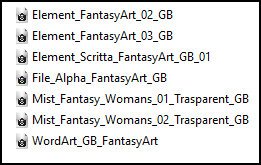
Download - Aqui
******
Tubes: Graphics Beatrice
******
Plugins:
BKG Designer sf10 I / Barcode Generator
Xero / Soft Mood
Mehdi / Wavy Lab 1.1
VanDerLee / Unplugged-X / Defocus
Plugins do Blog - Aqui
******
Meu E-Mail - Aqui
*Por favor, envie suas versões. Terei o maior prazer de colocar na galeria
*Me avise se tiver algum problema com o tutorial/material
******
Vejam suas versões - Aqui
******
Cores usadas:

******
ROTEIRO:
01. Abra o arquivo alpha (File_Alpha_FantasyArt_GB) / Duplique (Shift+D) / Feche o original
02. Abra o misted (Mist_Fantasy_Womans_01_Trasparent_GB) / Copie e cole como nova layer
03. Posicione à esquerda
04. Abra o misted (Mist_Fantasy_Womans_02_Trasparent_GB) / Copie e cole como nova layer
05. Posicione à direita
06. Merge Down
07. A imagem estará assim:

08. Effects / Image effects/ Seamless Tiling

09. Layers / Properties / Blend Mode: Luminance (L)
10. Layers / Duplicate
11. Permaneça na cópia
12. Effects / Plugins / BKG Designer sf10 I / Barcode Generator

13. Effects / Edge Effects / Enhance
14. A imagem estará assim:
N.T.: Devido as versões do PSP diferentes, alguns efeitos não ficam exatamente iguais. O print abaixo, foi feito na versão PSP X7.

15. Permaneça na layer
16. Effects / Plugins / Xero / Softmood

17. Ative a layer Raster 1
18. Effects / Plugins / Mehdi / Wavy Lab 1.1
Sequência de cores: 1-2-3-4(veja a tabela de cores)

19. Ative a layer superior
20. Abra o tube (Element_Scritta_FantasyArt_GB_01) / Copie e cole como nova layer
21. Posicione à esquerda. Veja o modelo
22. Layers / Properties /Blend Mode: Overlay
23. Ative a layer superior
24. Layers / new Raster Layer
25. Ative a Selection Tool / custom Selection

26. Coloque a cor #5d2253 no foreground e a cor #aabca8 no background
27. Prepare um gradiente Linear:

28. Preencha a seleção com este gradiente
28.1 Select None
29. Permaneça na layer
30. Effects / Plugins / VenDerLee / Unplugged-X / Defocus

31. Layers / Properties / Blend mode: Overlay
32. Ative a top layer
33. Abra o tube (Mist_Fantasy_Womans_01_Trasparent_GB) / Copie e cole como nova layer
34. Posicione à esquerda
35. Layers / Properties / Opacity: 73
36. Effects / Edge Effects / Enhance
37. A imagem estará assim:

38. Ative a layer superior
39. Abra o tube (Element_FantasyArt_02_GB) / Copie e cole como nova layer
40. Posicione à direita

41. Ative a layer superior
42. Layers / New Raster Layer
43. Colque a cor #ffffff no foreground e a cor #5d2253 no background
44. Prepare um gradiente Linear:

45. Preencha a layer com este gradiente
46. Layers / Load Mask from Alpha Channel / Mask (Mask_F59_BEA)

47. Merge Group
48. Layers/ Properties / Blend mode: Multiply
49. A imagem estará assim:

50. Merge visible
51. Abra o tube (Element_FantasyArt_03_GB) / Copie e cole como nova layer
52. Layers / Properties / Blend Mode: Burn / Opacity: 46
53. Abra o wordart (WordArt_GB_FantasyArt) / Copie e cole como nova layer
54. Posicione conforme o modelo
55. Layers / Properties / Blend Mode: Hard Light
56. Image / Add borders / 2px / cor #5d2253
57. Image / Add borders / Symmetric DESMARCADO / cor #ffffff
*2/50/50/2

58. Image / Add borders / 2px / cor #5d2253
59. Coloque sua assinatura
60. Merge all (Flatten)
61. Salve como JPEG
Obrigada por fazerem minhas traduções
Assinar:
Postagens (Atom)