Mostrando postagens com marcador Cicka Design. Mostrar todas as postagens

domingo, 3 de maio de 2020

Cicka Design - Sarika


Este tutorial é de cicka Design e foi traduzido com a sua permissão


Tutorial Sarika, de Cicka Design

Original AQUI
Créditos Tube Principal: Luz Cristina

Outros materiais: Cicka
Material AQUI
Plugins do tutorial Plugins:
Mehdi / Sorting Tile
Unlimited 2
Toadies
Mura's Seamless
plugins Galaxy
DSB Flux
Kiwi's oelfilter
Plugins do blog  AQUI
Orientações:                                       Salve a seleção na pasta Selections do PSP
  Contatos  Meu e-mail: AQUI

Meu grupo no Facebook: AQUI


Suas versões: AQUI


ROTEIRO:

(clique nos prints para visualizar melhor)


01. Abra o arquivo alpha (selection alphacsanel) / duplique (shift+d0
feche o original

02. coloque a cor #3e5f68 no foreground e a cor #53a3ab no background

03. Pinte a imagem com este gradiente Linear:

04. effects / plugins / mehdi / sorting tile / plus

05. effects / plugins / mehdi / sorting tile / mesma configuração, porém com crossed marcado

06. effects / image effewcts / seamless tiling

07. effects / edge effects / enhance more

08. selections / load selection from alpha channel / selection (#MIRTILL.01)

09. selections / promote selection to layer

10. selections / modify / select selection borders

11. mantenha a seleção

12. effects / texture effects / blinds  cor: #ffffff

13. select none

14. effects / image effects / seamless tiling / default

15. layers / duplicate

16. image / mirror

17. merge down

18. layers / properties / blend mode: hard light

19. ative a layer raster 1

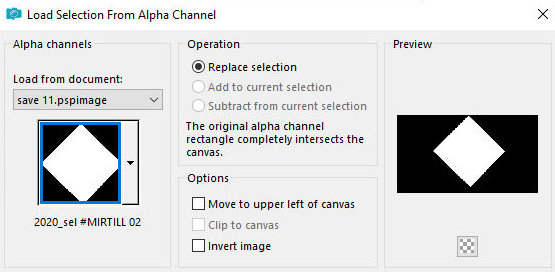
20. selections / load selection from alpha channel / selection (#MIRTILL.02)

21. selections / promote selection to layer

22. select none

23. effects / plugins / unlimited 2 / toadies / weaver

24. effects / image effects / seamless tiling / default

25. effects / plugins / mura's seamless / emboss at alpha

26. adicione nova layer

27. effects / plugins / dsb flux / isotop
(Nota: A configuração em Hue tem de ser feita através do controle deslizante, já que ele não aceita
caracteres negativos)

28. layers / properties / opacity: 57%

29. adicione nova layer

30. pinte a layer com a cor #ffffff

31. layers / new mask layer / from image / mask (photomask-1)

32. merge group

33. layers / properties / blend mode: hard light / opacity: 75%

34. adjust / sharpness / sharpen

35. ative a layer raster 2

36. effects / plugins / kiwi's oelfiter / zig-zack

37. effects / edge effects / enhance

38. layers / duplicate

39. effects / plugins / plugins galaxy / alpha tool / frame II

40. drop shadow: 0 0 80 60,87 preto

41. repita o drop shadow

42. layers/ arrange / bring to top

43. copie o tube (cickadesign-2020-_pi...703) e cole como nova layer

44. Não precisa mover

45. image / resize: 70% - all layers desmarcado

46. aplique um drop shadow de sua escolha

47. image / add borders / 2px / #ffffff

48. image / add borders / 2px / #000000

49. copie esta imagem e reserve

50. selections / select all

51. image / add borders / 45px / branco

52. selections / invert

53. cole na seleção a imagem copiada acima

54. adjust / blur / gaussian blur: 20

55. selections / invert

56. drop shadow igual ao anterior

57. select none

58. coloque sua assinatura

59. image / resize: width 900px

60. merge all

61. salve: file / export / jpeg optimizer


Obrigada por fazer minhas traduções


quarta-feira, 15 de abril de 2020

Cicka Design - Friendship is a flower


Este tutorial é de Cicka Design e foi traduzido com a sua permissão


Tutorial: Friendship is a flower - Original AQUI
Créditos: Marny Sensation
Material - AQUI
Plugins:
Unlimited 2
FF Gallery G
FunHouse
AP[Lines] / Lines-SilverLining
 
Plugins - AQUI
Meu e-mail: AQUI
Meu grupo no Facebook: AQUI
Suas versões: AQUI

*Salve a seleção na pasta Selections do PSP


ROTEIRO:


(clique nos prints para visualizar melhor)

01. abra uma nova imagem transparente com 900x500px

02. coloque a cor #9fe2ef no foreground e a cor #216982 no background

03. prepare este gradiente sunburst e pinte a imagem com ele

04. effects / plugins / unlimited 2 / ff gallery g / bevel 1.5

05. effects / plugins / unlimited 2 / ff gallery g / bevel 1.5

06. effects / distortion wave / wave

07. effects / plugins / unlimited 2 / funhouse / tremors

08. effects / image effects / seamless tiling

09. adicione nova layer

10. selections / load selection from disk / selection (2020. _sel #MIRTIL)

11. pinte a seleção com a cor do background

12. effects / plugins / AP [lines] / lines silverlining / diamond bill

13. selections / invert

14. drop shadow: 0  0  70  33,33 cor #113d4b

15. select none

16. effects / image effects / seamless tiling / default

17. layers / properties /blend mode: multiply 

18. ative a layer raster 1

19. adicione nova layer

20. pinte com a cor do foreground

21. layers / new mask layer / from image / mask (ma-168)

22. layers / duplicate

23. merge group

24. effects / image effects / seamless tiling / default

25. drop shadow igual ao anterior

26. layers / properties / blend mode: overlay

27. copie o tube (MMDesignz-Sil27169-smal) e cole como nova layer

28. ative a pick tool e configure conforme o print: (215/35) / pressione M

29. layers / properties / blend mode: luminance (l) / opacity: 38

30. ative a layer superior

31. adicione nova layer

32. selections / select all

33. copie o tube (ASDwebs-element-#2501) e cole na seleção

34. select none

35. layers / properties / blend mode: luminance (l) / opacity: 55%

36. adicione nova layer

37. selections / select all

38. copie o tube (deco-tuto-mj) e cole na seleção

39. select none

40. layers / duplicate

41. copie o tube (deco) e cole como nova layer

42. image / mirror / mirror horizontal

43. layers / properties / blend mode: multiply

44. image / add borders / 2px / cor do background

45. selections / select all

46. image / add borders / 8px / cor do foreground

47. selections / invert

48. effects / plugins / AP [Lines] / lines-silverlining / diamond bill igual ao anterior

49. image / add borders / 2px / cor do background

50. selections / select all 

51. image / add borders / 40px / branco

52. selections / invert

53. pinte a seleção com o gradiente

54. selections invert

55. drop shadow igual ao anterior

55.1 select none

56. copie o tube (cickadesign-2020@-pi...604) e cole como nova layer

57. image / resize: 75%

58. ative a pick tool e configure conforme o print: (264/51) / pressione M

59. copie o tube (friendship-is a flower-text) e cole como nova layer

60. image / resize: 80% - all layers desmarcado

61. posicione de acordo com o modelo

62. coloque sua assinatura

63. merge all

64. image / resize: width 900px

65. salve: file / export / jpeg optimizer


Obrigada por fazer minhas traduções

terça-feira, 7 de janeiro de 2020

Cicka Design - Very Cute

 Versão original de Cicka

Minha versão com tube de smArt


Este tutorial é de cicka Design e foi traduzido com a sua permissão

Original AQUI


****

Créditos:
Cicka

****

Material - AQUI


Se algum material não abrir, entre em contato comigo

****

Plugins:
Simple / Blintz
Mura's meister / Perspective Tiling
Vizros 4 - Box
(Nota: No material tem esse plugin. Caso você tenha problemas
ao instalá-lo, no material tem os cubos feitos nele)

Plugins - AQUI

****


Orientações:

*Clique nos prints para visualizar melhor

*Lembre-se de salvar o trabalho durante sua execução

*Altere o Blend Mode, a cor, a opacidade e o Drop Shadow de acordo com suas imagens

*A ferramenta Pick Tool substitui a ferramente Deform das versões antigas do PSP
***

Meu E-Mail: AQUI

* Mande suas versões
*Me avise caso tenha algum problema no tutorial

***

Vejam suas versões AQUI

***

Participe dos meus grupos:
Facebook: AQUI
Google: AQUI


******


ROTEIRO:


01. Cores usadas no tutorial:


02. Abra uma nova imagem com 1000x600px

03. Coloque a cor 1 no foreground e a cor 2 no background

04. Prepare um gradiente Radial:


05. Selections / Select All

06. Abra o tube (cickadesign-2020 @ _pi ..... 567)

07. Copie e cole na seleção

08. Select None

09. Effects / image Effects / Seamless tiling / Default


10. Adjust / Blur / Radial Blur


11. Layers / Duplicate

12. Adjust / Blur / Gaussian Blur: 20


13. Effects / plugins / Unlimited 2 / Simple / Blitz


14. Effects / Image Effects / Seamless Tiling / Default


15. Effects / Image Effects / Seamless Tiling com esta configuração:


16. Effects / Reflection Effects / Rotating Mirror


17. Effects / Edge Effects / Enhance - Aplique 2 vezes

18. Ative a layer Raster 1

19. Effects / Plugins / Mura's meister / perspective Tiling


20. Selecione a parte transparente com a Magic Wand

21. Selections / Modify / Feather


22. Pressione Delete em seu teclado 4 vezes

23. Select None

24. Layers / Arrange / Move Up

25. Ative a layer Copy of Raster 1

26. Abra o tube (cickadeco_2020)

27. Copie e cole como nova layer

28. Você pode colorizar para ficar de acordo com as cores que estiver usando

29. Ative a Pick Tool e configure conforme o print (-1/-41) / Pressione M


30. Layers / properties / Blend Mode: Darken ou outro


31. Layers / Duplicate

32. Abra o tube (Cranberry Winter Elements (99))

33. Copie e cole como nova layer

34. Layers / Arrange / Move Up

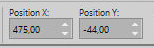
35. Ative a Pick Tool e configure como no print (475/-44)


36. Adjust / Sharpness / Sharpen

37. Abra o tube (téli_tájkép )

38. Copie e cole como nova layer

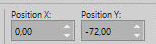
39. Ative a Pick Tool e configure como no print (0/-72)


40. Layers / Properties / Blend Mode: Hard Light / Opacity: 42


41. Abra o tube (cickadesign_2020@_pi.....567)

42. Copie e cole como nova layer

43. Image / Resize: 58% - all layers desmarcado

44. Layers / Arrange / Bring to top

45. Ative a Pick Tool e configure como no print: (353/15) / Pressione M


46. Edit / Copy Special / Copy Merged

47. Cole com uma nova imagem

48. Duplique (Shift+D)

49. Numere as imagens 

Image 1:

50. Effects / Plugins / Vizros 4 / Box


51. Selecione a parte branca na imagem com a ajuda da Magic Wand


52. Pressione Delete em seu teclado

53. Select None

54. Edit / Copy

55. Cole como uma nova layer no seu trabalho

56. Ative a Pick Tool e configure como no print (150/414) / pressione M


Image 2:

57. Effects / Plugins / Vizros 4 / Box


57.1 Selecione a parte branca com a Magic Wand

57.2 Pressione Delete em seu teclado

58. Edit / Copy

59. Cole como nova layer no seu trabalho

60. Ative a Pick Tool e configure como no print (159/357) / Pressione M


61. Image / Add borders / 2px / branco

62. Layers / Duplicate

63. Image / Resize: 85% - all layers desmarcado

63. Ative a Pick Tool e configure conforme o print (102/46) / Pressione M


64. Ative a layer inferior - (background)

65. Adjust / Blur / Radial Blur igual ao anterior


66. Effects / Edge Effects / Enhance More

67. Ative a layer Copy of background

68. Selecione esta layer com a Magic Wand

69. Merge Down

70. Selections / Invert

71. Drop Shadow: 0  0  73  44,93  branco - SHADOW ON NEW LAYER MARCADO


72. Layers / Arrange / Move Up

73. Layers / Properties / Blend Mode: Dissolve


74. Merge visible

75. Select None

76. Image / Resize: Widt|: 900px

77. Coloque sua assinatura

78. Salve: File / Export / Jpeg Optimizer


Obrigada por fazer minhas traduções