sábado, 29 de fevereiro de 2020

Saturnella - Cunegunde


Este tutorial é de Saturnella e foi traduzido com a sua permissão


Tutorial: Cunegonde - Original AQUI

Créditos:
Original: Saturnella
Versão: Lisa T

Material - AQUI

Plugins:
Mehdi / Sorting Tile
Carolaine and Sensibility / CS_LDots / CS_HLines
Eye Candy 5: Impact /`Perspective Shadow

Plugins - AQUI

Meu e-mail: AQUI
Meu grupo no Facebook: AQUI
Suas versões: AQUI


ROTEIRO:


(Clique nos prints para visualizar melhor)


01. Coloque a cor 1(clara) no foreground e a cor 2 (escura) no background

02. Abra o arquivo alpha (alpha_cunegonde) / Duplique (Shift+D) / Feche o original
Renomeie para Raster 1

03. Pinte a imagem com este gradiente Linear:


04. Adicione nova layer

05. Selections / Select All

06. Copie o tube da mulher / Cole na seleção

07. Select None

08. Effects / Image Effects / Seamless Tiling / Default

09. Adjust / Blur / Radial Blur


10. Effects / Edge Effects / Enhance More

11. Merge Down

12. Effects / Plugins / Mehdi / Sorting Tile
*150-300 300 plus

12.1 Repita o Mehdi / Sorting Tile, porém com Crossed marcado

13. Effects / Edge Effects / Enhance

14. Selections / Load selection from alpha channel / Selection 1

15. Selections / Promote selection to layer

16. Effects / Plugins / Carolaine and Sensibility / CS-LDots


17. Select None

18. Layers / duplicate

19. Image / Mirror / Mirror Horizontal

20. Merge Down

21.Layers / duplicate

22. Image / Mirror / Mirror Vertical

23. Merge down

24. Drop Shadow: 0 0 60 30 preto

25. Ative a layer inferior - Raster 1

26. Selections / Load selection from alpha channel / Selection 2

27. Selections / Promote selection to layer

28. Effects / Plugins / Carolaine and Sensibility / CS_HLines


29. Repita o CS_HLines

30. Select None

31. Layers / Duplicate

32. Image / Mirror / Mirror Horizontal

33. Merge Down

34. Drop Shadow igual ao anterior

35. Layers / Properties / Blend Mode: Hard Light

36. Adicione nova layer

37. Selections / Load selection from alpha channel / Selection 3

38. Pinte a seleção com o gradiente Linear do início

39. Effects / Artistic Effect / Halftone


40. Select None

41. Effects / Distortion Effects / Waves


42. Effects / Distortion Effects / Pinch


43. Layers / Properties / Blend Mode: Multiply / Opacity: 36%

44. Objects / Align / Bottom

Ou

45. Ative a Pick Tool e configure (0/439) / Pressione M

46. Ative a layer inferior - Raster 1

47. Selections / Load selection from alpha channel / Selection 4

48. Selections / Promote selection to layer

49. Copie o tube Paisagem  / Cole na seleção

50. Effects / 3D Effects / Butonize


51. Select None

52. Drop shadow: 0 5 80 40 preto

53. Repita o Drop Shadow dessa forma: 0 -5 80 40 

54. Ative a layer Superior

55. Copie o tube da mulher / Cole como nova layer

56. Image / Resize: 78% - all layers desmarcado

57. Adjust / Sharpness / sharpen

57.1 Posicione conforme o modelo

58. Effects / Plugins / Eye Candy 5: Impact / Perspective Shadow
Preset (cunegonde-shadow)

59. Copie o tube Wordart / cole como nova layer

60. Image / resize: 50% - all layers desmarcado

61. Image / Negative Image

62. Posicione no alto à esquerda, veja o modelo

63. Drop shadow: 1 1 50 1 preto

64. Copie o tube (sat-tot01) / cole como nova layer

65. Image / Resize: 50% - all layers desmarcado

66. Adjust / Sharpness / Sharpen

67. Effects / Plugins / Eye Candy 5: Impact / Perspective shadow - igual ao anterior

68. Posicione conforme o modelo

69. Image / Add borders / 1px / cor 2
Image / Add borders / 3px / cor 1
Image / Add borders / 1px / cor 2
Image / Add borders / 25px / cor 3
Image / Add borders / 2px / cor 2

70. Selections / select All

71. Image / Add borders / 50px / cor 3

72. Drop Shadow: 10 10 50 35 preto

73. Select None

74. Copie o tube (coin) / cole como nova layer

75. Não precisa mover

76. Coloque sua assinatura

77.Image / Add borders / 1px / cor 2

78. Image / Resize: Width 900px

79. Adjust / Sharpness / Unsharp mask


80. Salve: File / Export / Jpeg Optimizer


Obrigada por fazer minhas traduções


Emilieta - Anairma


Este tutorial é de Emilieta e foi traduzido com a sua permissão


Tutorial: Ana Irma - Original AQUI

Créditos: Animabelle
Versão: K@rine Dream

Material - AQUI

Plugins:
Mehdi / Sorting Tiles
L en K / L en K's Zitah
FM Tile Tools / Blend Emboss
AL [Lines] / SilverLining

Plugins - AQUI

Meu e-mail: AQUI
Meu grupo no Facebook: AQUI
Suas versões: AQUI


ROTEIRO:


(Clique nos prints para visualizar melhor)

01. Abra o arquivo alpha (canal_alpha_Anairma) / Duplique (Shift+D)
Feche o original

02. Coloque a cor #b92bad no foreground e a cor #ffffff no background

03. Prepare um gradiente Radial:


04. Pinte a imagem com este gradiente

05. Effects / Plugins / Mehdi / Sorting tiles


06. Effects / Edge Effects / Enhance

07. Effects / Plugins / L en K / L en K's Zitah


08. Effects / Plugins / FM Tile Tools / Blend Emboss / Default

09. Repita os passos 07 e 08

10. Selections / Load selection from alpha channel / Selection (Anairma-1)

11. Adicione nova layer

12. Pinte com o gradiente

13. Mantenha a seleção

14. Image / Mirror

15. Select None

16. Effects / Plugins / AP [Lines] / SilverLining


17. Effects / User Defined Filter / Emboss 3

18. Effects / Distortion Effects / Wave


19. Effects / Image Effects / Offset (-4/12)

20. Layers / Properties / Blend Mode: Overlay

21. Drop Shadow: 8 0 75 5 cor do foreground

22. Repita o Drop Shadow em negativo: -8 0 75 5 cor foreground

23. Adicione nova layer

24. Pinte de branco

25. Layers / New Mask Layer / From Image / Mask (1 Masck Silencio)

26. Layers / Duplicate - Aplique 2 vezes

27. Merge Group

28. Layers / Properties / Opacity: 50%

29. Layers / Arrange / Move Down

30. Effects / Image Effects / Seamless Tiling / Default

31. Effects / Edge Effects / Enhance

32. Drop Shadow: 13 0 71 1 cor do foreground

33. Merge Visible

34. Image / Add borders / 2px / cor do foreground
Image / Add borders / 4px / branco
Image / Add borders / 2px / cor do foreground
Image / Add borders / 8px / branco
Image / Add borders / 2px / cor do foreground
Image / Add borders / 4px / branco
Image / Add borders / 2px / cor do foreground

35. Image / Resize: 85% - all layers marcado

36. Image / Add borders / 50px / branco

37. Layers / Duplicate

38. Layers / Properties / Blend Mode: Multiply / Opacity: 50%

39. Copie o tube (Adorno-1) / cole como nova layer

40. Posicione conforme o modelo 

41. Copie o tube (Adorno -2 ) / Cole como nova layer

42. Posicione conforme o modelo. Veja o print:

43. Copie o tube (adorno marco) / Cole como nova layer

44. Feche a layer Background a layer Copy of Background

45. Layers / Merge / Merge visible

46. Drop Shadow: 1 1 70 2 preto

46.1 Abra as layers Background e Copy of Background

47. Copie o tube da mulher / Cole como nova layer

48. Image / Resize: 70% - all layers desmarcado

49. Effects / Image Effects / Offset (295/-72)

50. Adjust / Sharpness / Sharpen

51. Drop Shadow: 0 0 100 60 preto

52. Image / Add borders / 2px / cor do foreground

53. Coloque sua assinatura

54. Merge All

55. Salve: File / Export / Jpeg Optimizer


Obrigada por fazer minhas traduções

quinta-feira, 27 de fevereiro de 2020

Creative Attitude - To Be True


Este tutorial é de Creative Attitude e foi traduzido com a sua permissão


Tutorial: To be True - Original - AQUI

Créditos:
Original: Verymany
Versão: Colybrix

Material - AQUI

Plugins:
Unlimited 2
BKG Designers sf10 I / Cut glass 01 / Cruncher
AP [Lines] / SilverLining 

Plugins - AQUI

Meu e-mail: AQUI
Meu grupo no Facebook: AQUI
Suas versões: AQUI


ROTEIRO:

(Clique nos prints para visualizar melhor)

01. Capture de seus tubes, com a Dropper Tool, uma cor clara para o foreground e uma cor escura para o background

02. Prepare um gradiente Radial:


03. Abra uma nova imagem com 850x500px

04. Pinte com o gradiente

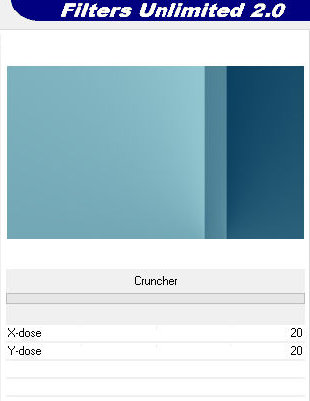
05. Effects / Plugins / Unlimited 2 / BKG Designers sf10 I / Cruncher


06. Layers / duplicate

07. Image / Mirror

08. Layers / Properties / Blend Mode: Multiply

09. Merge visible

10. Adjust / Blur / Gaussian Blur: 30

11. Abra o seu tube no PSP

12. Com a ajuda da Selection Tool, selecione a parte de cima da imagem, conforme o print

13. Copie a imagem

14. Adicione uma nova layer ao seu trabalho

15. Selections / Select All

16. Cole na seleção a imagem copiada acima

17. Select None

18. Effects / Image Effects / Seamless Tiling / Default

19. Adjust / Blur / Gaussian Blur: 30

20. Merge visible

21. Selections / Load selection from disk / Selection (Sel01-ToBeTrue)

22. Selections / Promote selection to layer

23. Select None

24. Effects / Plugins / Unlimited 2 / BKG Designers sf10 I / Cut Glass 01


25. Effects / Image Effects / Seamless Tiling


26. Layers / Properties / Blend Mode: Soft Light

27. Copie o deco (Deco 1) / Cole como nova layer

28. Layers / Properties / Blend Mode: Soft Light

29. Ative a layer inferior - Merged

30. Selections / Load selection from disk / Selection (Sel02-ToBeTrue)

31. Selections / Promote selection to layer

32. Select None

33. Layers / Arrange / Bring to top

34. Effects / Plugins / AP [Lines] / SilverLining / Mesh


35. Effects / Image Effects / Seamless Tiling igual ao anterior

36. Drop Shadow: 0 0 50 5 preto

37. Layers / Properties / Blend Mode: Soft Light

38. Copie o deco (deco 2) / cole como nova layer

39. Layers / Properties / Blend Mode: Soft Light

40. Ative a layer inferior - Merged

41. Copie a layer e reserve

42. Image / Add borders / 1px / cor escura
Image / Add borders / 5px / branco
Image / Add borders / 1px / cor escura
Image / Add borders / 10px / branco

43. Selecione esta borda de 10px com a Magic Wand

44. Cole na seleção a imagem copiada acima no item 41

45. Select None

46. Adicione nova layer

47. Pinte com a cor branca

47.1 Salve a mask (ToBeTrue) na pasta Masks do PSP

48. Layers / Load Mask from disk / Mask (ToBeTrue)


49. Merge Group

50. Selections / Select All

51. Selections / Modify / Contract 41px

52. Edit / Cut

53. Select None

54. Copie o tube (Wordart) / Cole como nova layer

55. Posicione conforme o modelo

56. Copie o seu tube personagem / cole como nova layer

57. Redimensione de acordo com sua imagem

58. Drop Shadow de sua escolha

59. Posicione à esquerda

60. Merge visible

61. Image / Add borders / 1px / branco
Image / Add borders / 2px / cor escura
Image / Add borders / 1px / branco

62. Coloque sua assinatura

63. Coloque o texto: 
"Tutoriel Créé Par © CreativeAttitude / www.creativeattitude.wixsite.com / Version de Vera Mendes)"

64. Merge All

65. Salve: File / Export / Jpeg Optimizer


Obrigada por fazer minhas traduções