sexta-feira, 6 de março de 2020

Malacka - 139 Lecke


Este tutorial é de Malacka e foi traduzido com a sua permissão


Tutorial: 139 Lecke - Original AQUI


Créditos: Malacka (original)
Alenza (versão)

Material - AQUI

Plugins:
Simple
Graphic Plus
Mehdi
VM Instant Art
Eye candy 5: Impact

Plugins - AQUI

Meu e-mail: AQUI
Meu grupo no Facebook: AQUI
Suas versões: AQUI


*Salve o gradiente (malackagrad_01) na pasta Gradientes do PSP
*Salve as seleções (139 Lecke1/2) na pasta Selections do PSP


ROTEIRO:

(Clique nos prints para visualizar melhor)

01. Coloque na cor #a15333 no foreground e a cor #ddc9c0 no background

02. Abra uma nova imagem transparente com 900x600px

03. Em Materials, clique na opção Gradient / Localize o gradiente (malackagrad_01) 
/ Configure um gradiente Linear conforme o print


04. Pinte a imagem com este gradiente

05. Effects / Plugins / Simple / Half Wrap

06. Effects / Plugins / Graphic Plus / Vertical Mirror


07. Effects / Plugins / Mehdi / Sorting Tiles


08. Image / Mirror

09. Effects / Reflection Effects / Rotating Mirror


10. Image / Flip

11. Effects / Plugins / Graphic Plus / Vertical Mirror igual ao anterior

12. Selections / Load selection from Disk / Selection (139 Lecke1)

13. Pressione Delete em seu teclado

14. Select None

15. Effects / Plugins / VM Instant Art / Tripolis


16. Selections / Load selection from disk / Selection (139 Lecke2)

17. Selections / Promote selection to layer

18. Select None

19. Delete a layer Raster 1: Clique com o botão direito do mouse na layer e selecione Delete

20. Ative a Pick Tool/ Arraste a imagem para cima até a altura dos 200px

21. Effects / Plugins / Simple / Top Left Mirror

22. Adicione uma nova layer

23. Pinte com a cor clara

24. Layers / Arrange / Move Down

25. Ative a Layer Superior

26. Selections / Load selection from disk / Selection (139 Lecke3)

27. Pressione Delete em seu Teclado

28. Selections / Modify / Select selection borders


29. Pinte com o gradiente, mas agora com a cor clara(inverta as cores foreground-background)

30. Mantenha a seleção

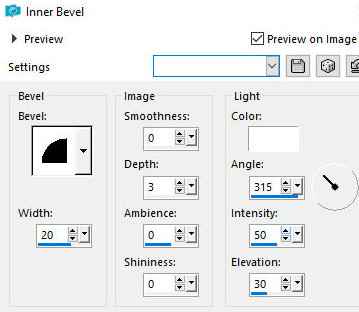
31. Effects / 3D Effects / Inner Bevel


32. Selections / promote selection to layer

33. Select None

34. Effects / Distortion Effects / Pinch 100

35. Ative a layer Promoted Select e repita o item 34

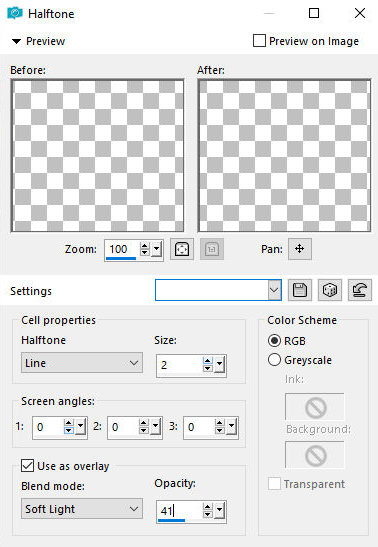
36. Effects / Artistic Effects / Halftone


37. Drop Shadow: 0 0 60 40 cor #663c2c

38. Resultado:

39. Ative a layer Promoted Selection

40. Com a Selection Tool (Selection Type: Circle), desenhe um pequeno círculo conforme o print

41. Selections / Promote selection to layer 

42. Layers / Arrange / Bring to top

43. Effects / Plugins / Eye Candy 5: Impact / Glass

N.T.: A cor usada acima é a usada na versão, mas o código é do tutorial original para quem for fazer usando o material fornecido


43.1 Select None

44. Posicione o círculo no canto superior esquerdo conforme o print

45. Layers / Duplicate

46. Image / Resize: 90% - all layers desmarcado

47. Repita o passo acima 2 vezes, formando 4 círculos

48 Merge Down - Aplique 3 vezes unindo os círculos

49. Effects / Plugins / Simple / Top Left Mirror

50. Ative a layer inferior - Raster 1

51. Copie o tube (Rose) / cole como nova layer

52. Ajuste na imagem conforme o modelo

53. Image / Add borders / 1px / cor clara

54. Selections / Select all

55. Image / Add borders / 5px / cor escura

56. Selections / Invert

57. Effects / Artistic Effects / Halftone igual ao anterior
58. Effects / Edge Effects / Erode

59. Effects / 3D Effects / Inner Bevel igual ao anterior

60. Select None

61. Selections / Select All

62. Image / Add borders / 40px / cor clara

63. Selections / Invert

64. Effects / 3D Effects / Inner Bevel

65. Selections / Select All

66. Selections / Modify / Contract: 46px

67. Selections / Invert

68. Drop Shadow igual ao anterior

68.1 Select None

69. Copie o seu tube principal / Cole como nova layer

70. Faça os ajustes que achar necessário(tamanho, Drop Shadow, etc)

71. Posicione conforme modelo

72. Coloque sua assinatura

73. Merge All

74. Image / Resize: Width 950px

75. Salve: File / Export / Jpeg Optimizer


Obrigada por fazer minhas traduções


quinta-feira, 5 de março de 2020

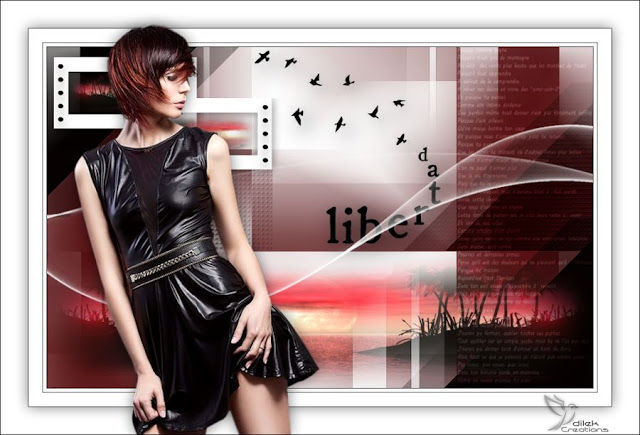
Dilek - Libertad


Este tutorial é de Dilek e foi traduzido com a sua permissão


Tutorial: Libertad - Original AQUI

Créditos: LB TUBES / Calguis / Cas / Narah (original)

Material - AQUI

Plugins:
Mehdi / Wavy Lab 1.1
Mehdi / Sorting Tiles
Mehdi / Seamless Border
Toadies / What are you?
Eye Candy 5: Impact / Glass
Eye Candy 5: Impact / Perspective Shadow

Plugins - AQUI

Meu e-mail: AQUI
Meu grupo no Facebook: AQUI
Suas versões: AQUI


Salve a textura (Corel_15_006.bmp) na pasta Textures do PSP 


ROTEIRO:


(Clique nos prints para visualizar melhor)


01. Coloque a cor #550d0f no foreground e  a cor #FFFFFF no background


02. Abra o arquivo alpha (Libertad-AlphaLayer) / Duplique (Shift+D)
Feche o original

03. Effects / Plugins / Mehdi / Wavy Lab 1.1
Seq. de cores: Default


04. Effects / Plugins / Mehdi / Sorting Tiles


05. Effects / Plugins / Mehdi / Seamless Border


06. Adicione nova layer

07. Selections / Load selection from alpha channel / Selection 1

08. Copie o tube (calguismistpr289) / Cole na seleção

09. Image / Mirror / Mirror Horizontal

10. Select None

11. Adicione nova layer

12. Pinte com a cor #ffffff

13. Layers / New Mask Layer / From Image / Mask (cas_Mask_0318_07)

14. Merge Group

15. Adjust / Sharpness / Sharpen

16. Ative a layer Raster 1

17. Selections / Load selection from alpha channel / Selection 2

18. Selections / Promote selection to layer

19. Effects / Texture Effects / Texture (Grid)


20. Select None

21. Effects / Geometric Effects / Skew - Cor: #000000


22. Effects / Plugins / Toadies / What are you?


23. Layers / Properties / Blend Mode: Multiply

24. Resultado:

25. Ative a layer Raster 1

26. Selections / Load selection from alpha channel / Selection 3

27. Selections / Promote selection to layer

28. Effects / Texture Effects / Texture (Grid) - igual ao anterior

29. Select None

30. Effects / Plugins / Toadies / What are you? - igual ao anterior

31. Layers / Arrange / Move Up

32. Merge down

33. Resultado:

34. Adjust / Sharpness / Sharpen

35. Ative a layer Raster 1

36. Selections / Load selection from alpha channel / Selection 4

37. Selections / Promote selection to layer

38. Layers / Arrange / Bring to top

39. Pinte com a cor #ffffff

40. Selections / Modify / Contract: 30px

41. Edit / Cut

42. Copie o tube (calguismistpr289) / Cole na seleção

43. Select None

44. Drop Shadow: 0 0 50 30 preto

45. Image / Resize: 70% - all layers desmarcado

46. Layers / Duplicate

47. Effects / Image Effects / Offset (-110/60)

48. Layers / Arrange / Move down

49. Ative a layer superior

50. Merge down

51. Copie o tube (deco_1) / Cole como nova layer

52. Effects / Image Effects / Offset (-380/179)

53. Effects / Plugins / Eye Candy 5: impact / Glass / Preset (Clear)

54. Layers / Duplicate

55. Effects / Image Effects / Offset (300/-60)

56. Merge down - Aplique 2 vezes

57. Copie o tube (Deco_2) / Cole como nova layer

58. Ative a Pick Tool e configure: (601/-1) / Pressione M

59. Layers / Properties / Blend Mode: Soft Light

60. Copie o tube (Deco_3) / Cole como nova layer

61. Ative a Pick Tool e configure: (301/-1) / Pressione M

62. Effects / Plugins / Eye Candy 5: impact / Perspective Shadow / Preset (Drop Shadow, Lowest)


63. Adicione nova layer

64. Pinte com a cor #ffffff

65. Layers / New Mask Layer / From Image / Mask (Narah_Mask_1222)

66. Merge Group

67. Image / Add borders / 1px / #000000
Image / Add borders / 5px / #ffffff
Image / Add borders / 1px / #000000
Image / Add borders / 20px / #ffffff
Image / Add borders / 1px / #000000

68. Selections / Select All

69. Image / Add borders / 40px / #ffffff

70. Drop Shadow igual ao anterior

71. Select None

72. Copie o tube (2115 - woman - LB TUBES) / Cole como nova layer

73. Image / Resize: 90% - all layers desmarcado

74. Effects / Image Effects / Offset (-180/-20)

75. Adjust / Sharpness / Sharpen

76. Drop Shadow igual ao anterior

77. Coloque sua assinatura

78. Image / Add borders / 1px / #000000

79. Image / Resize: width 900px

80. Salve: File / Export / Jpeg Optimizer


Obrigada por fazer minhas traduções


quarta-feira, 4 de março de 2020

Belinda - Imagine


Este tutorial é de Belinda Graphic e foi traduzido com a sua permissão


Tutorial: Imagine - Original AQUI

Créditos: Animabelle/Alenza/Narah/Riet

Material - AQUI

Plugins:
Unlimited 2 / Paper Textures

Plugins - AQUI

Meu e-mail: AQUI
Meu grupo no Facebook: AQUI
Suas versões: AQUI


ROTEIRO:

(clique nos prints para visualizar melhor)


01. Coloque a cor #a2700b no foreground e a cor #d7a437 no background

02. Abra uma nova imagem transparente com 1000x600px

03. Pinte a imagem com este gradiente Linear


04. Effects / Plugins / Unlimited 2 / Paper Textures / Canvas Fine


05. Copie a imagem (10_abstrait_animabelle) / Cole como nova layer

06. Effects / Image Effects / Seamless Tiling /


07. Layers / Duplicate

08. Image / Mirror / Mirror Vertical

09. Ative a Pick Tool e configure: (0/-122) / Pressione M

10. Layers / Duplicate

11. Image / Mirror / Mirror Vertical

12. Merge down - Aplique 2 vezes

13. Layers / Properties / Blend Mode: Multiply / Opacity: 85%

14. Adicione uma nova layer

15. Pinte a layer com a cor 2

16. Layers / New Mask Layer / From Image / Mask (Narah_Mask_Abstract58)
INVERT MARCADO

17. Layers / Duplicate

18. Merge Group

19. Layers / Properties / Blend Mode: Multiply / Opacity: 81%

20. Adicione uma nova layer

21. Pinte a layer com a cor #ffffff

22. Layers / New Mask Layer / From Image / Mask (072_masque_animabelle)
INVERT MARCADO

22.1 Merge Group

23. Layers / Properties / Blend Mode: Overlay / Opacity: 53%

24. Copie o tube (64_divers_p2_aniambelle) / Cole como nova layer

24. Ative a Pick Tool e configure: (-37/-31) / Pressione M

25. Copie o wordart (WordArt Riet Tekst Imagine 553 240120) / Cole como nova layer

26. Ative a Pick Tool e configure: (906/50)  / Pressione M

27. Layers / Properties / Blend Mode: Overlay

28. Layers / Duplicate

29. Image / Mirror / Mirror Horizontal

30. Posicione a imagem de forma perpendicular à outra imagem. Veja o print

31. Layers / Properties / Opacity: 32%

32. Copie o tube (calque transparent) / cole como nova layer

33. Ative a Pick Tool e Configure: (629/0) / Pressione M

34. Layers / Properties / Blend Mode: Multiply / Opacity: 36%

35. Copie o tube (alenza_tube_543) / Cole como nova layer

36. Posicione sobre a layer transparente

37. Effects / Image Effects / Seamless Tiling 


38. Layers / Properties / Blend Mode: Soft Light / Opacity: 61%

39. Image / Add borders / 1px / cor do background
Image / Add borders / 30px / #ffffff
Image / Add borders / 1px / cor do background
Image / Add borders / 40px / #ffffff

40. Copie o tube texto (Texte cadre) / Cole como nova layer

41. Não precisa mover

42. Coloque sua assinatura

43. Merge All

44. Redimensione se achar necessário

45. Salve: File/Export /Jpeg Optimizer


Obrigada por fazer minhas traduções