sábado, 15 de junho de 2019

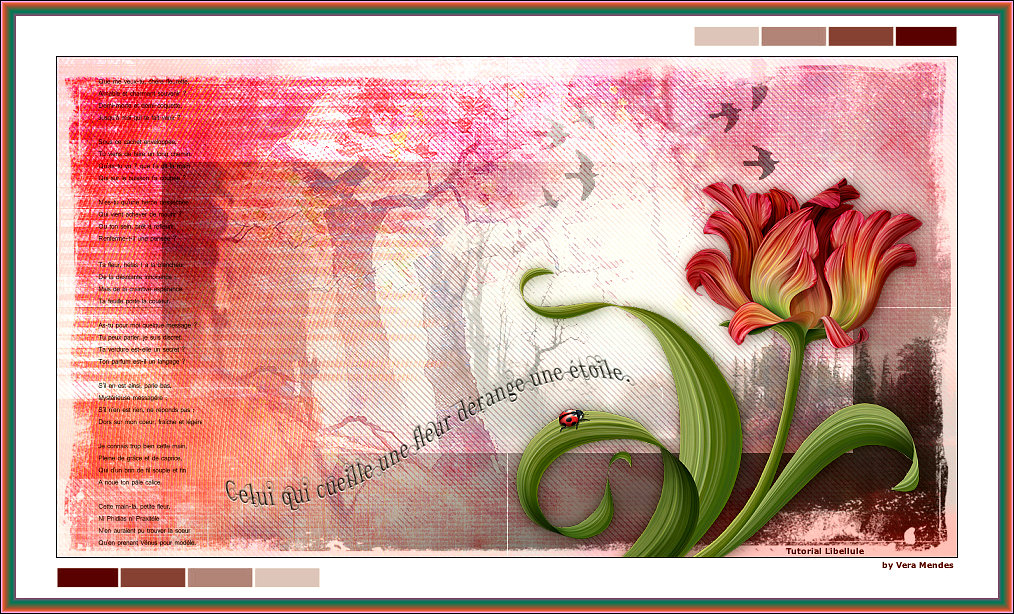
Libellule - Douceur Fleur


Este tutorial é de Libellule
Original:

Obrigada a Libellule por permitir que eu traduza seus tutoriais

********

Material usado:

Download - Aqui

Caso não consiga baixar o material, entre em contato comigo

**********

Plugins usados:

FM Tile tools
Penta.com
Nik Software

Unlimited 2

Veja se encontra o plugin na página do blog: Aqui

**********

Tubes:
CAL - Aqui
Thafs - Aqui
Odette
Demais materiais: fornecidos pela autora

**********

Cores usadas:

**********

*Meu E-mail: Aqui

*Gostaria que enviassem suas versões para meu e-mail, para eu colocar na minha galeria

*Se tiver algum problema no tutorial, por favor me avise

*Você pode alterar o blend mode, a opacidade, as sombras, colorizar de acordo com as cores que usar.

*Veja suas versões: Aqui


**********

ROTEIRO:

01. Coloque a cor 1 no foreground e a cor 2 no background

02. Abra uma nova imagem com 900x500px

03. Selections / Select All

04. Abra o tube (CAL-1636-020117) / Copie e cole na seleção

05. Select None

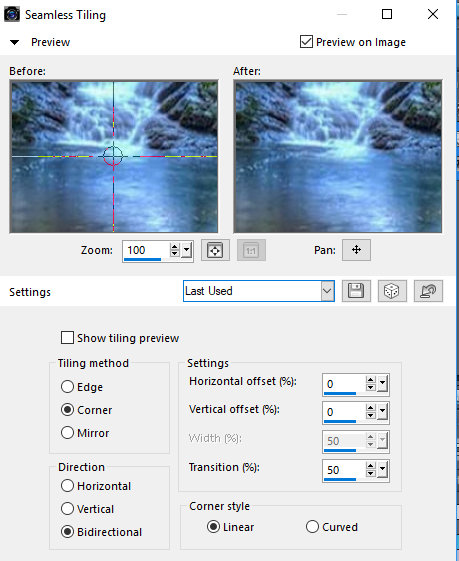
06. Effects / Image Effects / Seamless Tiling / Default

07. Effects / image Effects / Seamless Tiling / Preset (stutter diagonal)

08. Merge All (Flatten)

09. Layers / Promote background layer

10. Adjust / Depth of Field / Preset (Douce Fleur Libellule)

11. Adjust / Sharpness / Sharpen

12. Abra o papel (Fantasy_land_florjuscrap_I(9)) / Copie

13. Retorne à sua tag

14. Select All

15. Layers / New Raster Layer

16. Cole na seleção a imagem copiada no item 12

17. Select None

18. Layers/ Properties / Opacity: 54

19. Image / Mirror / Mirror Vertical

20. Adjust / Backlighting...


21. Layers / Duplicate

22. Layers / properties / Blend Mode: Saturation / Opacity: 45

23. A imagem e layers estarão assim:

24. Coloque a cor 1 no foreground e a cor 2 no background e prepare um gradiente Sunburst:


25. layers / New Raster Layer

26. Preencha a layer com o gradiente

27. Layers / New Mask Layer / From Image / Mask (masque18-tuto16) - INVERT MARCADO

28. Merge Group

29. Effects / Plugins / FM Tile Tools / Blend Emboss / Default, exceto Intensity que deve ser configurado com 1000:

30. Repita o Blend Emboss

31. Layers / Properties / Blend Mode: Hard Light

32. Ative a layer inferior (Raster 1)

33. Effects / Plugins / Penta.com / Jeans


34. Adjust / One Step Photo fix

35. Merge visible

36. Effects / plugins / Nik software - Color Effec Pro / Bi-Color Filters / Color Set: Violet/Pink / 2 (adapte às suas cores)

37. Layers / Duplicate

38. Effects / Plugins / Mock / Bevel:60

39. Abra o tube (rouge-fantastique-WallFizz_tubed_by_thafs) / Copie e cole como nova layer

40. Effects / Image Effects / Offset (400/0)

41. Layers / Properties / Blend Mode: Hard Light / opcity: 50

42. Layers / New Raster Layer

43. Preencher com a cor 3

44. Layers / New Mask Layer / From Image / Mask (KPertiet_PaintBckgd)

45. Merge Group

46. Layers / Properties /Blend Mode: Luminance (L) / Opacity: 80

47. Abra o tube (odette_tulipe) / Apague a assinatura / Copie e cole como nova layer

48. Image / Resize: 70% - All layers desmarcado

49. Ative a Pick Tool e configure como no print (446/78)
Pressione M para desativar a seleção

50. Layers / Duplicate

51. Adjust / blur / Gaussian Blur: 5

52. Layers / Arrange / Move Down

53. Layers / Properties / Blend Mode: Multiply / Opacity: 46

54. Ative a layer superior

55. Adjust / Sharpness / Sharpen

56. Drop Shadow: 3/6/25/30/preto

57. Abra o texto (douce_fleur_texte) / Copie e cole como nova layer

58. Ative a Pick Tool e configure como no print (41/21)
Pressione M para desativar a seleção

59. Layers / Properties / Opacity: 80%

60. Image / Add borders / 1px / preto

61. Image / Add borders / 40px / cor 3

62. Abra o tube (douce_leur_deco1) / Copie e cole como nova layer (se desejar, colorize)

63. Select All

64. Image / Add borders / 15px / qualquer cor

65. Selections / Invert

66. Effects / unlimtied 2 / Buttons & Frames / Gradient Frames

Clique no gradiente na parte inferior e nas opções que abrir, selecione o gradiente 37. Escolha outro gradiente de acordo com as cores que estiver usando.

67. Select None

68. Abra o título (douce-fleur-titre) / copie e cole como nova layer

69. Ative a Pick Tool e configure como no print (223/353)
Pressione M para desativar a seleção

70. Image / Add borders / 1px / preto

71. Coloque sua assinatura

72. Merge all (Flatten)

73. Salve como JPEG


Obrigada por fazerem minhas traduções


sexta-feira, 14 de junho de 2019

Alyciane - Licorne


Este tutorial é de Alyciane
Original Aqui

Obrigada Alyciane por permitir que eu traduza seus tutoriais

**********

Materiais usados:

Download Aqui

**********

Tubes:
Ana Ridzi - Aqui
Restante do material fornecido pela autora

**********

Plugins:
AAA Filters / Smoth Operator
Eye Candy 5: Textures / Swirl
Alien Skin Xenofex 2

Plugins do blog: Aqui

**********

Meu E-mail: Aqui

Caso você não consiga baixar o material ou encontre algum problema no tutorial
entre em contato comigo.

Vou adorar receber suas versões para colocar na minha galeria

Veja suas versões - Aqui


**********


ROTEIRO:

01. Abra a imagem (licornes) / Duplique (Shift+D) / Feche o original

02. Select All

03. Abra a imagem (fond bleu) / Copie e cole na seleção

04. Select None

05. Effects / image Effects / Seamless Tiling / Default


06. Adjust / Blur / Gaussian Blur: 10


07. Effects / Art Media Effects / Brush Strokes


08. Layers / New Raster Layer

09. Preencha a layer com a cor branca

10. Layers / New Mask Layer / From Image / Invert Marcado / Mask (mask)


11. Adjust / Sharpness / Sharpen More

12. Merge Group

13. Image / Resize: 90% - All layers desmarcado

14. Ative a layer Raster 1

15. Selections / Load selection from alpha channel / Selection #1


16. Selections / promote selection to layer

17. Adjust / Radial Blur


18. Select None

19. Effects / Texture Effects / Mosaic Glass


20. Layers / New Raster Layer

21. Selections / Load selection from alpha channel / Selection 1


22. Abra a imagem (Fond bleu) / Copie e cole na seleção

23. Effects / Plugins / AAA Filter / Smoth Operator


24. Select None

25. Drop Shadow: 0/0/80/100/branco

26. Ative a layer Raster 1(fond)

27. Edit / Copy 

28. Image / Canvas size


29. Drop Shadow: 0/0/80/100/preto

30. Layers / New Raster Layer

31. Layers / Arrange / Move Down

32. Preencha a layer com uma cor escura do fundo

33. Select All

34. Selections / Modify / Contract:5px


35. Pressione Delete em seu teclado

36. Selections / Invert

37. Effects / 3D Effects / Inner Bevel


38. Select None

39. Select all

40. Selections / Modify / contract: 5


41. Cole a imagem copiada no item 27 na seleção

42. Effects / Plugins / Eye Candy 5: Textures / Swirl / Selecione o preset (Licornes)


43. Selections / Modify / contract: 20


44. Selections / Modify / Select selection borders


45. Preencha com uma cor escura de sua escolha

46. Effects / 3D Effects / Inner Bevel - igual ao anterior

47. Select None

48. Select All

49. Selections / Modify / Contract: 30


50. Adjust / Blur / Gaussian Blur: 10


51. Effects / Texture Effects / Tiles


52. Select None

53. Abra os tubes decorativos / Copie e cole como nova layer / Aplique Drop Shadow de sua escolha

54. Assine

55. Resize: Width: 900px

56. Se não desejar fazer a animação, salve como JPEG


ANIMATION SHOP (OPCIONAL)

57. Ative a layer da mask

58. Effects / Plugins / Alien Skin Xenofex 2 / Constellation

59. Clique em Settings / Glimmer e configure como no print:


60. Edit / copy Special / Copy Merged

61. Abra o Animation Shop

62. Edit / Paste as new animation

63. Retorne ao PSP

64. Repita o Constellation / Mesma configuração, apenas clique em Random Seed

65. Edit / Copy Special / Copy Merged

66. Retorne ao Animation Shop 

67. Edit / Paste after current frame

68. Repita os passos de 64 a 67

69. Salve como GIF


Obrigada por fazerem minhas traduções


quinta-feira, 13 de junho de 2019

Alyciane - Fantaisie Printaniere


Este tutorial é de Alyciane
Original Aqui

Obrigada Alyciane por me deixar traduzir seus tutoriais

**********

Materiais usados:

Download - Aqui

Caso você tenha problemas para baixar o material ou encontre algum erro no tutorial, entre em contato comigo, por favor.
Meu E-Mail - Aqui

**********

Tube: Guismo - Aqui
Mask Paolina
Isa - Aqui

**********

Plugins:
Brush Strokes / Spatter
Graphic Plus / Cross shadows

**********

Vou adorar receber suas versões e colocar na minha galeria.
Envia suas versões para o meu e-mail acima.

Veja suas versões Aqui


**********


ROTEIRO:

01. Abra uma nova imagem com 900x600px

02. Select All

03. Abra o tube (Fond) / Copie e cole na seleção

04. Select None

05. Abra o tube (image arbre) / Copie e cole como nova layer

06. Posicione conforme o modelo, ligeiramente à direita.


07. Abra o tube (herbe) / Copie e cole como nova layer / Posicione embaixo conforme o modelo


08. Abra os outros tubes decorativos / Copie e cole-os conforme o modelo

09. Abra o tube (cadre) / Copie e cole como nova layer / posicione conforme o modelo

10. Com a Magic Wand, selecione o interior do quadro

11. Selections / Modify / Expand: 2


12. Layers / New Raster Layer

13. Abra o tube (Arbre) / Copie e cole na seleção

14. Layers / Arrange / Move Down (deixe a imagem embaixo do quadro)

15. Ative a layer do quadro / Merge down

15.1 Select None

16. Abra os tubes da criança e do cachorrinho/ Copie / Cole como nova layer e posicione conforme o modelo / Redimensione

17. Ative a layer superior / Layers / New Raster Layer

18. Preencha essa layer com a cor branca

19. Layers / New Mask Layer / From Image / Mask (Paolina Mask 2)


20. Merge Group

21. Image / Mirror / Mirror Vertical

22. Veja se está tudo ok com as layers e as imagens;

23. Merge All

24. Image / Add Borders / 2px / cor #516319

25. Edit / Copy

26. Image / Add borders /  5px / cor #a1cf27

27. Selecione esta borda com a Magic Wand

28. Effects / Texture Effects / Tiles


29. Selections / Invert

30. Effects / 3D Effects / Cutout


31. Layers / New Raster Layer

32. Repita o Cutout com Vertical e Horizontal negativos


33. Select None

34. Image / Add borders / 2px / cor #516319

35. Layers / Promote Background to layer

36. image / Canvas Size:


37. Layers / new Raster Layer

38. Layers / Arrange / Move Down

39. Select all

40. Copie na seleção a imagem copiada no item 25

41. Adjust / Blur / Gaussian Blur:15


42. Select None

43. Effects / Plugins / Brush Strokes / Spatter - Aplique 2 vezes


44. Effects / Plugins / Graphic Plus / Cross Shadow


45. Image / Add borders / 2px / cor #516319

46. Image / Add borders / 5px / a1cf27

47. image / Add borders / 2px / cor #516319

48. Selecione a borda de 5px com a Magic Wand

49. Effects / Texture Effects / Tiles - igual ao anterior

50. Select None

51. Coloque sua assinatura

52. Salve como JPEG


Obrigada por fazerem minhas traduções


Alyciane - A L'Approche de L'Été


Este tutorial é de Alyciane
Original Aqui

Obrigada Alyciane por sua permissão para que eu traduza seus tutoriais.

**********

Materiais usados:

Download - Aqui

Tubes:
Ana Ridzi - Aqui
Demais materiais fornecidos pela autora

**********

Se tiver problemas para baixar o tutorial ou encontrar algum problema no tutorial, me avise pelo E-Mail: Aqui

**********

Veja suas versões: Aqui


**********


ROTEIRO:

01. Abra o tube (cadre) / Duplique (shift+D) / Feche o original

02. Ative a Color Change e colorize com a cor 6f69af. 
N.A.: Colorize de acordo com o seu tube principal ou com o fundo que você irá usar.

03. Selecione o interior do quadro com a Magic Wand

04. Selections / Modify / Expand: 3


05. Abra o tube (paysage) / Copie e cole como nova layer

07. Selections / Invert

08. Pressione Delete no teclado

09. Selections / Invert

10. Mantenha a seleção

11. Layers / new Raster Layer

12. Abra e copie o tube (patio) / Cole na seleção

13. Select None

14. Abra e copie o tube (petit fille) / Cole como nova layer

15. Posicione conforme o modelo

16. Merge all (Flatten)

17. Edit / Copy

18. Minimize esta imagem

19. Abra o tube (fond) / Duplique (Shift+D) / Feche o original

20. Cole nele como nova layer, a imagem copiada no item 17

21. Objects / Align / Vertical Center


22. Objects / Align / Horizontal Center


23. Abrir os tubes decorativos / Copiar / Cole como nova layer / Posicionar como o modelo

24. Abra e Copie o seu tube principal

25. Faça os ajustes necessários(Resize, Drop shadow, etc) e posicione conforme o modelo

26. Abra o tube (texte) / Cole como nova layer

27. Posicione conforme o modelo

N.T.: Na minha versão, nesse momento, eu fechei as layers Raster 4(tube da menina) e Background, clicando no olho. Ativei a layer Merged. Dei Resize: 110% - All layers desmarcado. Abri as duas layers

28. Image / Add borders / 15px / mesma cor que vc usou para colorizar o tube (quadre) no início.

29. Selecione esta borda com a Magic Wand

30. Adjust / Add/Remove Noise / Add Noise


31. Effects / 3D Effects / Inner Bevel


31.1 Select None

32. Coloque sua assinatura

33. Merge all (Flatten)

34. Image / Resize: width 900px

35. Salve como JPEG


Obrigada por fazerem minhas traduções