quinta-feira, 6 de junho de 2019

Lady Tess - Elegance


Este tutorial é de Lady Tess
Original Aqui

Obrigada Tesy por permitir que eu traduza seus tutoriais

**********

Materiais usados:

Download do material: Aqui

Caso não consiga fazer o download do material, tente usar outro navegador 
ou entre em contrato comigo pelo E-Mail: Aqui

**********

Tubes usados de Lecture33 - Aqui
Mask de Noisette

**********

Plugins usados:

Medhi
Wavy Lab 1.1
 Unlimited 2.0
<Bkg Designer sf10 I>
 Cruncher 
Mura´s Meister - Copies
 AAA Frames - Foto Frame

Plugins do Blog: Aqui

**********

Vejam suas versões - Aqui

**********

A tradução foi executada no PSP X7

Altere a opacidade e o blend mode das layers de acordo com as cores que estiver usando

**********

Antes de começar:

Salve o gradiente (ltdstudio_06) na pasta de gradientes do PSP

Salve as seleções (ltdstudio_elegance_1/3) na pasta de seleções do PSP

Cores usadas na versão original:


*********************


ROTEIRO:

01. Coloque a cor #4e3cbf no foreground e a cor #ae569e no background

02. Abra uma nova imagem com 900x500px

03. Effects / Plugins / Mehdi / Wavy Lab 1.1
Sequência de cores: #ae569e - #4e3cbf - #cd97c3 - #c6c0fb


04. Adjust / Blur / Gaussian Blur: 20

05. Layers / Duplicate

06. Layers / New Raster Layer

06.1 Select All

07. Abra o tube de paisagem ( -rlTUGVvx6C3HlvFn72SVMuTT7c) / Apague a marca d'água / Copie e cole na seleção

08. Select None

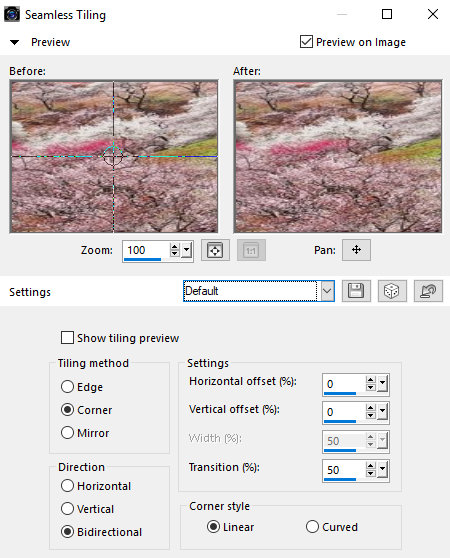
09. Effects / Image Effects / Seamless Tiling / Default

10. Merge down

11. Adjust / Blur / Gaussian Blur: 20

12. Clique na cor do foreground / Clique na aba Gradient / Localize o gradiente (ltdstudio_06) e configure um gradiente Radial como no print:

N.T.: Após aplicar o gradiente na seleção, você pode colorizar (Adjust/Hue and Saturation/Colorize) para harmonizar com suas cores.

13. Layers / New Raster Layer

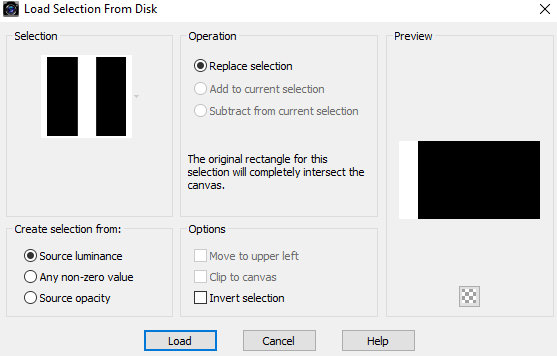
14. Selections / Load selection from disk / Selection (ltdstudio_elegance_sel_1)

15. Preencha com o gradiente acima

16. Adjust / Blur / Gaussian Blur: 10

17. Select None

18. Effects / Plugins / Unlimited 2 / BKG Designers sf10 I / Cruncher


19. Repita o Cruncher 

20. Selections / Load selection from disk / Selection (ltdstudio_elegance_sel_1)

21. Layers / New Raster Layer

22. Abra o tube de paisagem ( -rlTUGVvx6C3HlvFn72SVMuTT7c) / Apague a marca d'água / Copie e cole na seleção

23. Select None

24. Effects / Edge Effects / Dilate

25. Adjust / Sharpness / Sharpen More

26. A imagem e as layers estarão assim:

27. Layers / New Raster Layer

28. Selections / Load selection from disk / Selection (ltdsstudio_elegance_sel_3)

29. Ative a Flood Fill, baixe a sua opacidade para 50.

30. Preencha a seleção com a cor #ae569e

31. Retorne a opacidade da Flood Fill para 100.

32. Selections / Modify / Select selection borders 


33. Layers / new Raster Layer

34. Preencha com o gradiente

35. Select None

36. Merge down

37. Effects / Distortion Effects / Polar Coordinates


38. Layers / Duplicate

39. Image / Mirror / Mirror Horizontal

40. Merge down

41. A imagem e as layers estarão assim:

42. Effects / Plugins / Mura's Meister / Copies


43. Adjust / Sharpness / Sharpen

44. Layers / Duplicate

45. Image / Mirror / Mirror Vertical

45.1 Ative a layer acima

45.2 Merge Down

N.T.: Dependendo das cores que vc usar, pode ter a necessidade de baixar a opacidade desta layer. Na minha versão, eu diminuí para 50

46. Abra o tube (F8CCiFNLz-JC_mVl-VhnGeB5PC8 ) / Apague a marca d'água / Copie e cole como nova layer

47. Image / Resize: 60% - All layers desmarcado

48. Adjust / Sharpness / Sharpen

49. Layers / Duplicate

50. Ative a layer abaixo (Original)

51. Adjust / Blur / Gaussian Blur: 15

52. Layers / Properties/ Blend Mode: Multiply

53. Ative a layer superior

54. Effects / Plugins / Mura's Meister / Copies

55. Ative a layer Raster 1

56. Copie e cole como uma Nova imagem

57. Minimize esta nova imagem

58. Retorne à sua imagem de trabalho

59. Ative a layer superior

60. Layers / new Raster Layer

61. Preencha esta layer com a cor #c6c0fb

62. Layers / New Mask Layer / From Image / Mask (masque43-noisette)

63. Merge Group

64. Layers / Properties / Blend Mode: Hard Light

65. Merge Visible

66. Image / Add borders / 1px / cor #ffffff

67. Select all

68. Image / Add borders / 50px / cor #cd97c3

68.1 Selections / Invert

69. Maximize a imagem copiada no item 56

70. Copie e cole na seleção

71. Effects / Plugins / AAA Frame / Foto Frame


72. Select None

73. Abra o tube (ltdstudio_elegance_deco) / Copie e cole como nova layer

74. Adjust / Sharpness / Sharpen

75. Abra o tube (ltdstudio_elegance_texto) / Copie e cole como nova layer

76. Posicionar conforme o modelo

77. Layers / Properties / Blend Mode: Overlay (O blend mode dependerá das cores que usar)

78. A imagem estará assim:

79. Merge visible

80. Coloque sua assinatura

81. Coloque a marca d'água de Lady Tess

82. Salve como JPEG


Obrigada por fazerem minhas traduções.

Minha versão com tube de smArt - Aqui

quarta-feira, 5 de junho de 2019

Esmakole - The Fashionable Woman


Este tutorial é de Esmakole
O original está Aqui

Obrigada Leny por me dar sua permissão para traduzir seus tutoriais

==========

Material:

Download Material Aqui

Se não conseguir baixar o material mande um E-Mail pra mim: Aqui

==========

Tubes de Leny
Deco de Lina
Mask de Ria - Aqui

==========

Plugins usados:

Unlimited 2
Background Designers IV/Must
AP [Lines] / Lines SilverLining
L en K's / L en K's Paris

Plugins do Blog: Aqui

==========

Por favor, enviem suas versões para o email acima. Eu vou adorar colocar na galeria
Veja suas versões : Aqui

==========

Antes de começar:

Salve as seleções (Leny-les268/268a) na pasta de seleções do PSP

Abra a Mask (MaskerRi@428) no PSP e minimize


Cores usadas na versão original:

==========


ROTEIRO:

01. Coloque a cor #af2b38 no foreground e a cor #141623 no background

02. Abra uma nova imagem com 900x600px

03. Preencha a imagem com a cor do foreground

04. Effects / Plugins / Unlimited 2 / Background Designers IV / @Night Shadow


05. Effects / Plugins / L en K's / L en K's Paris


06. Adjust / Sharpness / Sharpen

07. Layers / New Raster Layer

08. Preencha a layer com a cor do foreground

09. Effects / Plugins / L en K's / L en K's Paris - igual ao anterior

10. Image / Mirror

11. Adjust / sharpness / Sharpen

12. Layers / New Mask layer / From Image / Mask (MaskerRi@428)

13. Effects / Edge effects / Enhance

14. Merge Group

15. Layers / Duplicate

16. Image / Free Rotate / Left / 90

17. Ative a layer inferior (Raster 1)

18. Selections / Select all

19. Ative a layer superior

20. Image / Crop to selection

21. Effects / Geometric Effects / Perspective Vertical


22. Drop Shadow: -6/-6/80/10/preto

23. Layers / Properties / Blend Mode: Dodge

24. Layers / Duplicate

25. Image / Flip

26. Effects / Distortion Effects / Spiky Halo


27. Layers / Properties / Blend Mode: Hard Light

28. Layers/ New Raster Layer

29. Preencha a layer com branco

30. Layers / New Mask Layers / From Image / Mask (MaskerRi@428)

31. Merge Group

32. Layers / Properties / Blend Mode: Dodge

33. A imagem deverá estar assim:

34. Layers / New Raster Layer

35. Selections / Load selection from disk / Selection (Leny-Les268)

36. Preencha a seleção com a cor do background

37. Select None

38. Effects / Geometric Effects / Skew


39. Effects / Plugins / AP [Lines] / Lines SilverLining


40. Effects / 3D Effects / Inner Bevel


41. Selections / Load selection from disk / Selection (Leny-Les268a)

42. Pressione Delete em seu teclado

43. Select None

44. Abra o tube (Leny-misted1207a) / Copie e cole como nova layer

45. Effects / Image Effects / Offset (40/136)

46. Layers / Arrange / Move down

47. Move down novamente

48. Layers / Properties / Blend Mode: Luminance / Opacity: 47

49. Adjust / Sharpness / Sharpen

50. Ative a layer superior

51. Abra o tube (Leny-Les268) / Ative a layer com a deco 1 / Copie e cole como nova layer

52. Effects / Image Effects / Offset (-372/210)

53. Abra o tube (Leny-Les268) / Ative a layer com a deco 2 / Copie e cole como nova layer

54. Posicione o tube embaixo, à esquerda. Veja o modelo

55. Abra o tube (Leny-Les268) / Ative a layer do deco 3 / copie e cole como nova layer

56. Posicione embaixo, à direita. Veja o exemplo

57. Abra o tube (Text-29-the-fashionable-woman-Ri@) / Copie e cole como nova layer

58. Effects / image Effects / Offset (160/-112)

59. Abra o tube (Lina deco's) / Ative a layer  deco 1 / Copie e cole como nova layer

60. Effects / Image Effects / Offset (160/-105)

61. Abra o tube (Lina deco's) / Ative a layer deco 2 / Copie e cole como nova layer

62. Posicione o tube à direita no retângulo branco. Veja o modelo.

63.Merge all (Flatten)

64. Image / Add borders / 1px / cor do background

65. Image / Add borders / 2px / cor do foreground

66. Image / Add borders / 1px / cor do background

67. Image / Add borders / 40px / branco

68. Abra o tube (Leny-Wrouw-973a) / Copie e cole como nova layer

69. Posicione conforme o modelo

70. Merge all (Flatten)

71. Image / Add borders / 1px / cor do background

72. image / Add borders / 2px / cor do foreground

73. Image / Add borders / 1px / cor do backgorund

74. Coloque sua assinatura

75. Image / Resize: Width 600px

76. Salve como JPEG


Obrigada por fazerem minhas traduções.

Minha versão com tube de Lily Garnier - Aqui


domingo, 2 de junho de 2019

Yvonne - Esmeralda


Este tutorial é de Yvonne
Original Aqui
Obrigada Yvonne
MATERIAL
Tube: fornecido pela autora, desconheço a autoria
Plugins:
Simple
Graphic Plus

Plugins do Blog: Aqui
Meu E-mail
(Por favor, enviem suas versões ou me avise se houver algum problema com o tutorial)
Vejam suas versões - Aqui


Antes de começar:

Abra a mask (Vonne-Masker2018-05) no PSP e minimize

Cores usadas na versão original:

========================================

ROTEIRO:

01. Abra uma nova imagem com 950x550px

02. Coloque a cor 1 no foreground e a cor 4 no background

03. Prepare um gradiente Sunburst:


04. Preencha a imagem com este gradiente

05. Layers / New Raster Layer

06. Preencha esta layer com a cor 5

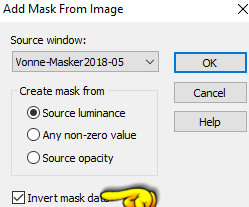
07. Layers / New Mask Layer / From Image / Mask (vonne-Masker2018-05) - INVERT MARCADO

08. Merge Group

09. Layers/ Duplicate

10. Merge down

11. Effects / Plugins / Simple / Top Left Mirror

12. Image/ Add borders / 1px / cor 4

13. Layers / Duplicate

14. Image / Resize: 95% - all layers desmarcado

15. Layers/ Duplicate

16. Image / Resize: 95% - all layers desmarcado

17. Drop Shadow: 0/0/75/20/preto

18. Merge all (Flatten)

19. Layers / Duplicate

20. Image / Resize: 40% - all layers desmarcado

21. Effects / Image Effects / Offset (215/125)

22. Drop shadow: 0/0/75/20/preto

23. Effects / Edge Effects / Enhance

24. Abra o tube (swirl-esmeraldavonne) / Copie e cole como nova layer

25. Effects / Image Effects / Offset (-305/135)

26. Drop Shadow: 1/1/75/1/preto

27. Layers / Duplicate

28. Image / Mirror / Mirror Horizontal

29. Image / MIrror / Mirror Vertical

30. Merge all

31. Edit / copy

32. Layers / Duplicate

33. Effects / Plugins / Simple / Top Left Mirror

34. Cole como nova layer, a imagem copiada no item 31

35. Image / Resize: 80% - All layers desmarcado

36. Adjust / Sharpness / Sharpen

37. Abra o tube (tekst-esmeralda) / Copie e cole como nova layer

38. Effects / Image Effects / Offset (175/123)

39. Drop Shadow: 1/1/75/1/cor 2

40. Merge Down

41. Image / Resize: 80% - all layers desmarcado

42. Selections / Select All

43. Selections / Float

44. Effects / 3D Effects / Cutout

0/0/100/25,75/preto/des

45. Selections / Invert

46. Repetir o Cutout

47. Select None

48. Layers / New Raster Layer

49. Preencha a layer com a cor 3

50. Layers / New Mask Layer / From Image / Mask (Vonne-Masker2018-05) - INVERT MARCADO

51. Merge Group

52. Merge Visible

53. Effects / Plugins / Graphic Plus / Cross Shadow


54. Abra o tube (esmeralda-clustervonne) / Copie e cole como nova layer

55. Effects / Image Effects / Offset (0/-130)

56. Drop Shadow: 0/0/65/35/preto

57. Abra seu tube principal / copie e cole como nova layer

58. Redimensione se necessário

59. Drop Shadow: igual ao anterior

60. Posicione conforme o modelo

61. Image / Add borders / 1px / cor 5

62. Coloque sua assinatura

63. Merge all

64. Salve como JPEG


Obrigada por fazerem minhas traduções.

Minha versão com tube de Creation Metisse - Aqui